⚠️ Deze pagina verbindt je met Atovia’s partners en affiliate markten. We kunnen een commissie ontvangen van affiliate partners voor activiteiten die via deze links worden gedaan. Kortingsaanbiedingen kunnen op elk moment veranderen volgens het beleid! Wees gerust, er zijn geen extra kosten voor jou! We hopen dat dit je tijd bespaart bij het vinden van de juiste items!
Je gamelaptop deed een jaar geleden nog alles soepel, en nu haper je midden in een gevecht. In dit artikel zie je stap voor stap waar het misgaat, van gratis fixes tot hardware.
- Eerst meten: hoe zie je wat je laptop vertraagt?
- Oorzaak 1: oververhitting en thermische throttling
- Oorzaak 2: prestatiemodus en energie-instellingen
- Oorzaak 3: verouderde of beschadigde drivers
- Oorzaak 4: te veel programma’s op de achtergrond
- Oorzaak 5: te weinig RAM of een volle, trage schijf
- Oorzaak 6: game draait op de verkeerde GPU
- Oorzaak 7: malware en game-instellingen
- Welke upgrades zijn zinvol en wanneer is een nieuwe laptop beter?
- Checklist: in 10 stappen van trage naar soepele gamelaptop
- Veelgestelde vragen
- Meet eerst: veel gamelaptops schakelen terug bij ongeveer 85-95 °C. Controleer de maximale temperatuur van jouw chip bij de fabrikant.
- Check of de laptop aan de lader zit en of Windows niet in de spaarstand staat.
- 16 GB RAM wordt voor moderne games vaak aanbevolen. Kijk ook naar de systeemeisen van je eigen game.
- Begin met gratis stappen en geef pas geld uit aan upgrades als de meting daar aanleiding toe geeft.
Eerst meten: hoe zie je wat je laptop vertraagt?
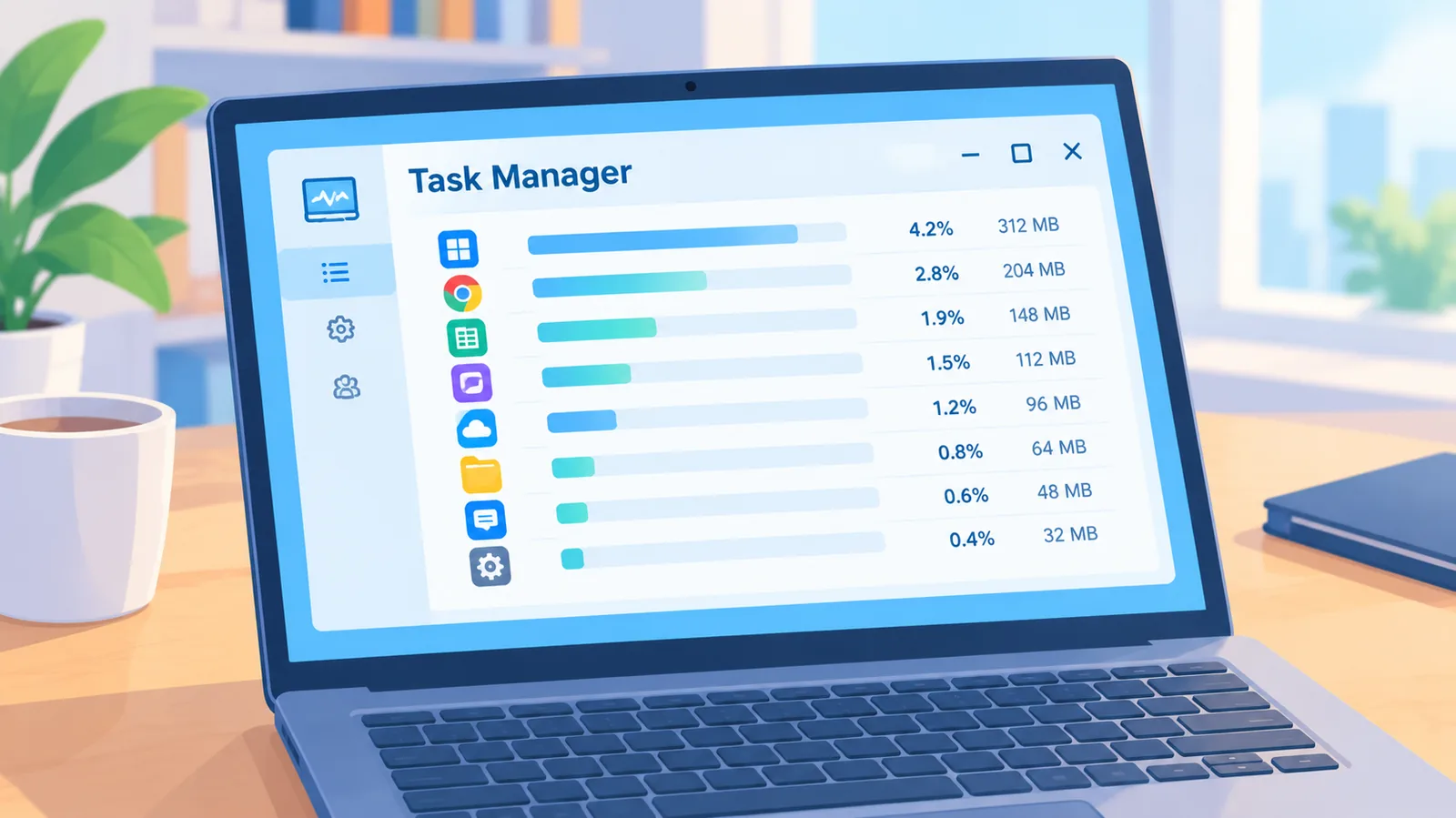
Met Taakbeheer en een gratis monitoringtool zie je binnen vijf minuten of de processor, videokaart, het geheugen of de schijf het knelpunt is. Dat scheelt je een hoop gokwerk.
Zonder meting ga je op de gok dingen aanpassen. Dan installeer je drivers opnieuw terwijl het eigenlijk een stoffige ventilator is.
Welke tools gebruik je om temperatuur en belasting te zien?
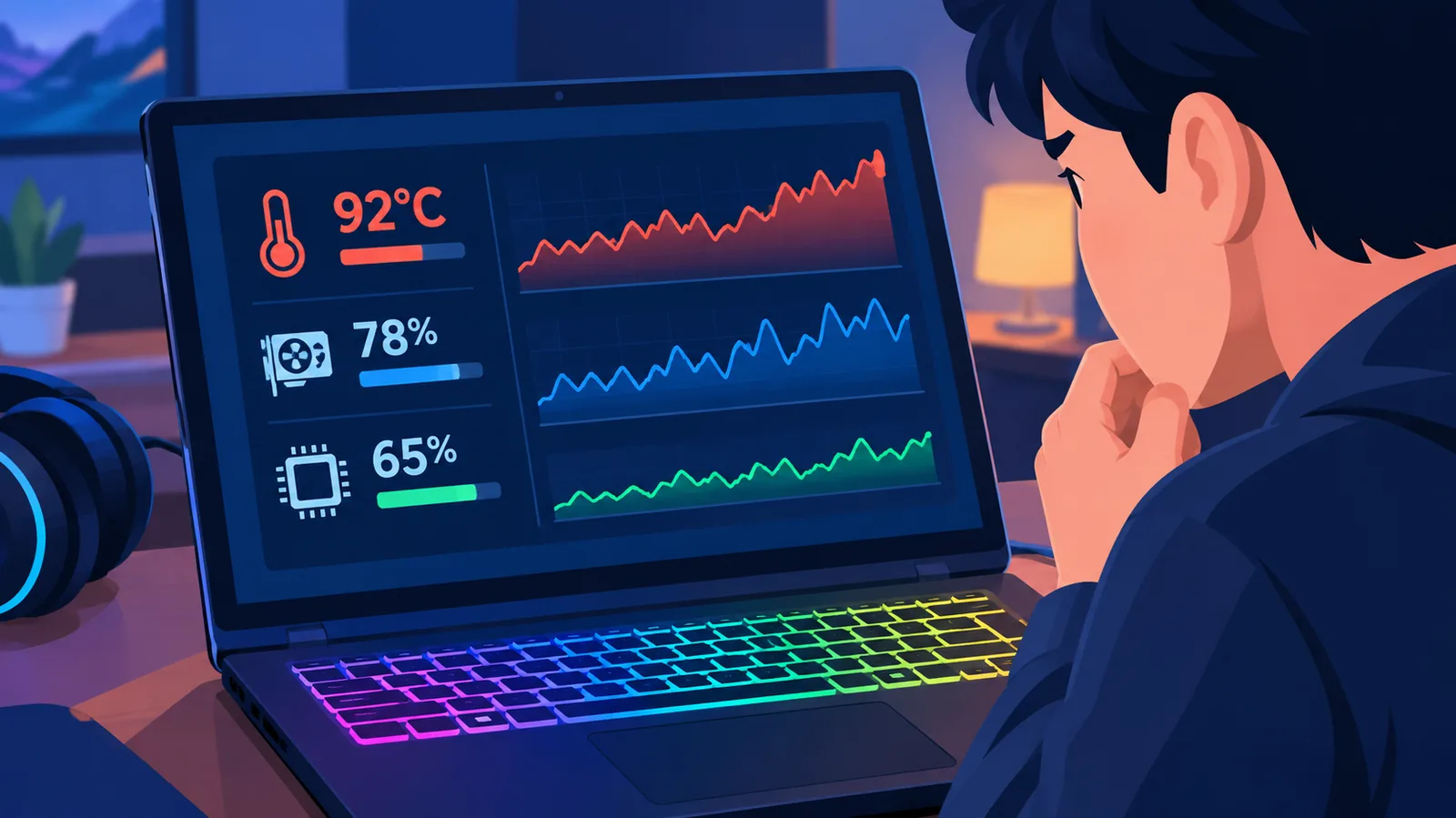
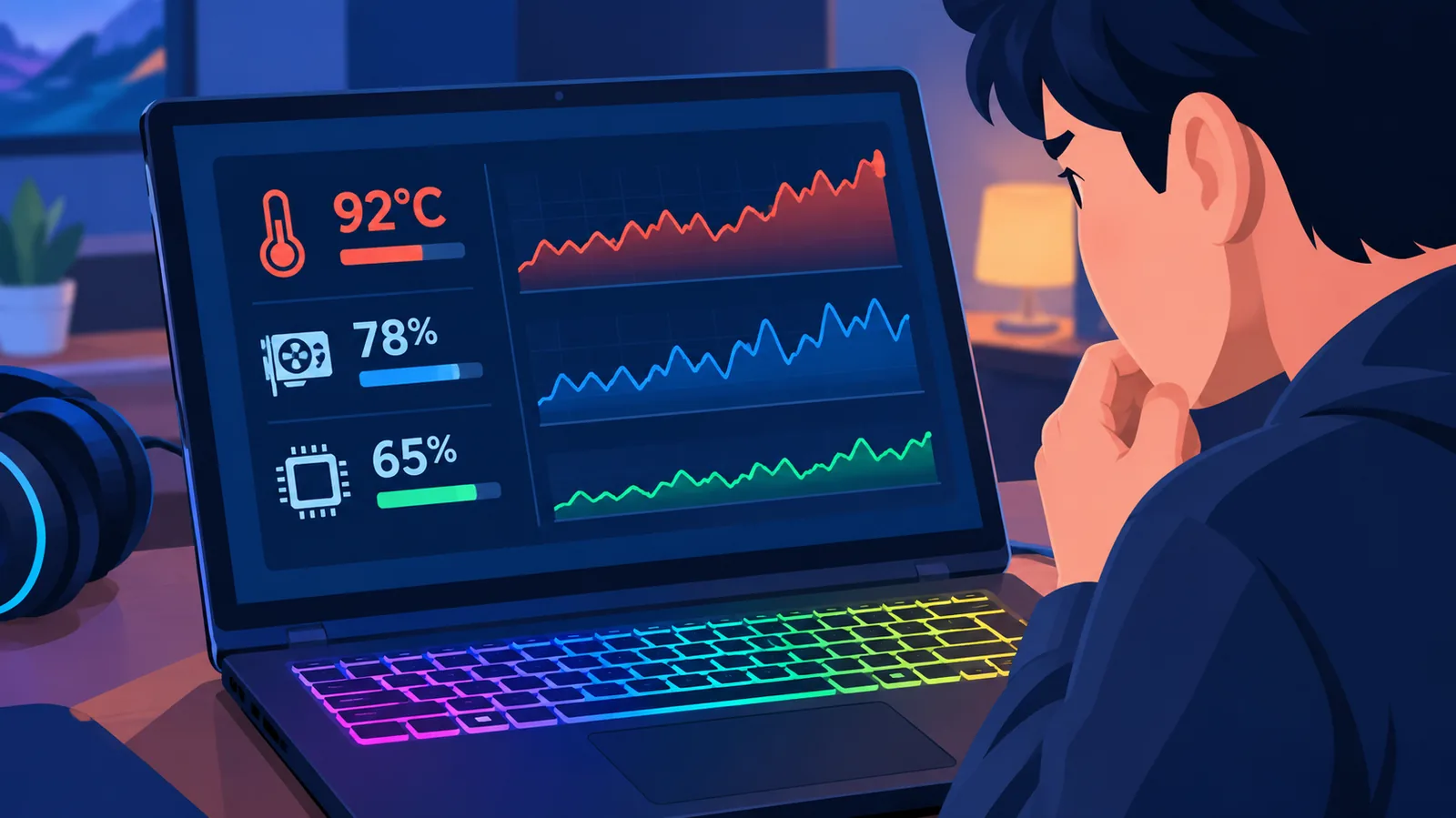
Open Taakbeheer met Ctrl+Shift+Esc en kijk op het tabblad Prestaties naar CPU, geheugen, schijf en GPU. Wil je ook temperaturen zien, dan werkt een gratis monitoringprogramma van een bekende maker. Veel gamelaptops hebben daarnaast eigen software van de fabrikant.
Laat het programma meelopen terwijl je tien minuten gamet. Noteer wat er piekt.
Wat is een normale temperatuur tijdens gamen?
Dat verschilt per model, maar veel gamelaptops schakelen terug bij ongeveer 85 tot 95 °C. Zit jouw laptop daar regelmatig tegenaan, dan is de kans groot dat je met throttling te maken hebt.
De exacte maximale temperatuur van je processor en videokaart staat op de ondersteuningspagina van de fabrikant.
Oorzaak 1: oververhitting en thermische throttling
Een te hete laptop zet zijn processor en videokaart zelf terug in snelheid, en dat merk je direct aan haperende beelden. Dit heet thermische throttling en het is een beveiliging, geen defect.
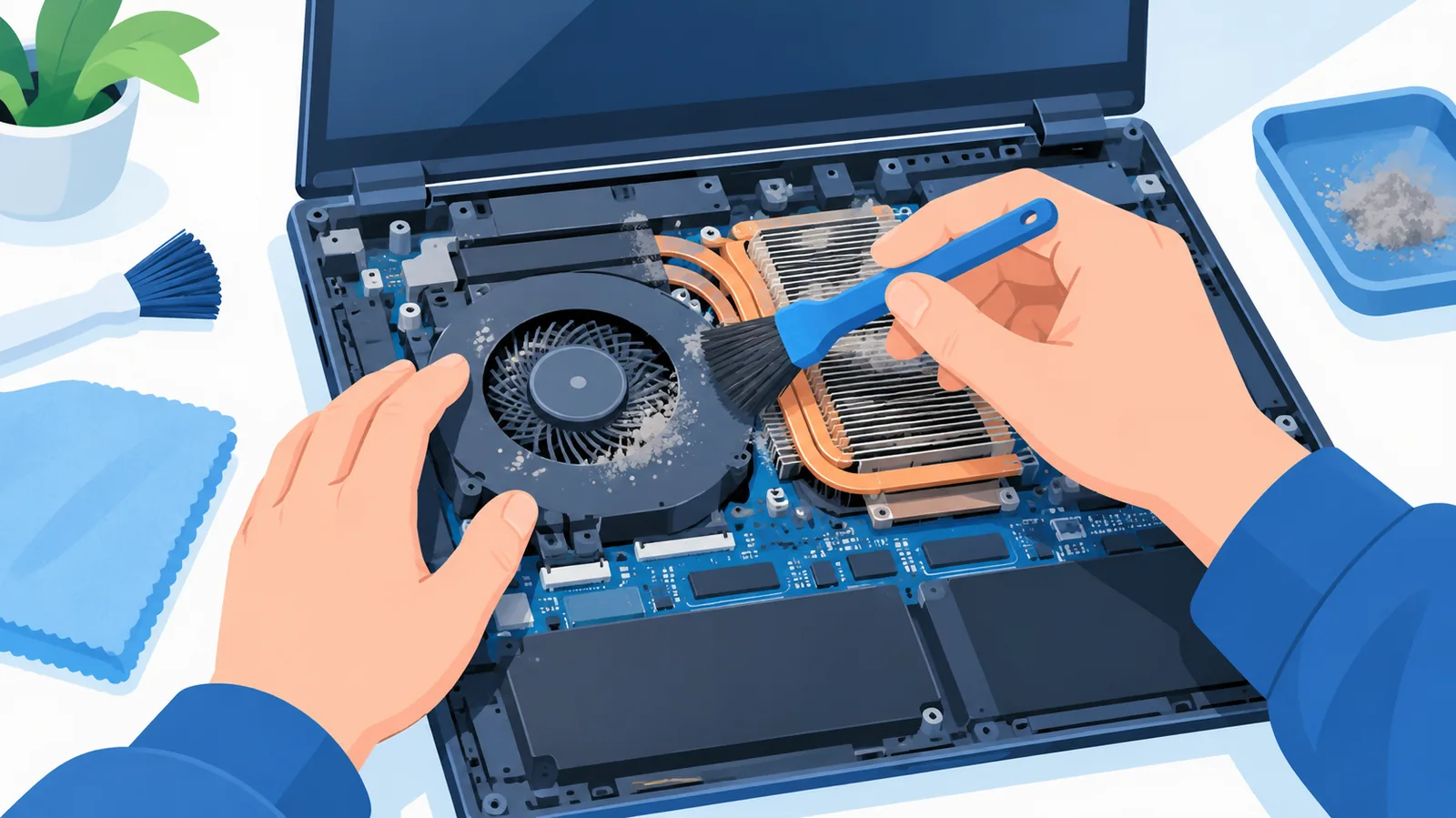
Stofnesten in de ventilatoren, ingedroogde koelpasta en een zachte ondergrond zoals een dekbed of kussen zorgen er vaak voor dat de warmte niet weg kan. Een laptop op een hard, vlak oppervlak houdt de luchtinlaat vrij.
Hoe maak je de ventilatoren veilig schoon?
Zet de laptop uit en haal de stekker eruit. Blaas het stof met korte stoten perslucht uit de roosters en houd de ventilator met een satéprikker of stokje vast, zodat hij niet doorslaat.
- Gebruik geen stofzuiger direct op de roosters, want die kan statische lading opbouwen.
- Open de behuizing alleen als dat geen garantie kost.
- Reken op ongeveer één keer per jaar schoonmaken, vaker bij veel stof of huisdieren.
Helpt een koelstandaard echt?
Een koelstandaard kan helpen, vooral bij laptops met de luchtinlaat aan de onderkant. Het effect is meestal bescheiden, dus verwacht geen wonderen.
Een simpele verhoging waardoor de lucht vrij kan stromen, doet vaak al het meeste werk.
Oorzaak 2: prestatiemodus en energie-instellingen
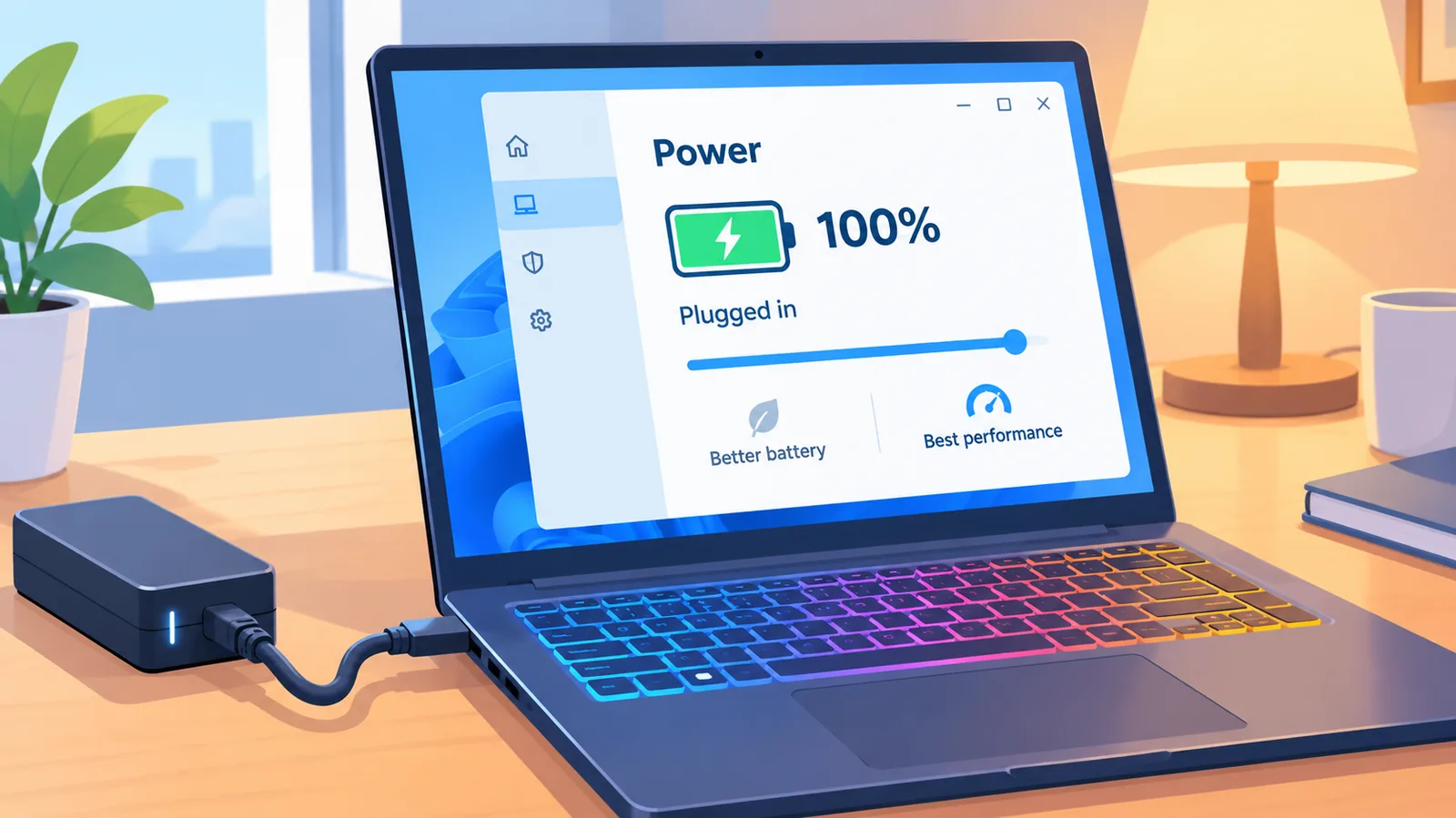
Op batterij of in de spaarstand levert een gamelaptop vaak duidelijk minder prestaties. Het gedrag verschilt per merk en model, maar de richting is overal hetzelfde.
Ook een lader met te laag wattage kan de laptop afremmen. Gebruik daarom de originele lader of een lader met hetzelfde vermogen.
- Sluit de laptop aan op de lader met het juiste wattage.
- Kies in Windows bij de energiemodus voor de hoogste prestaties.
- Open de software van de fabrikant en zet de laptop in de prestatiemodus.
- Controleer of de laptop niet in een stille of zuinige stand staat.
Oorzaak 3: verouderde of beschadigde drivers
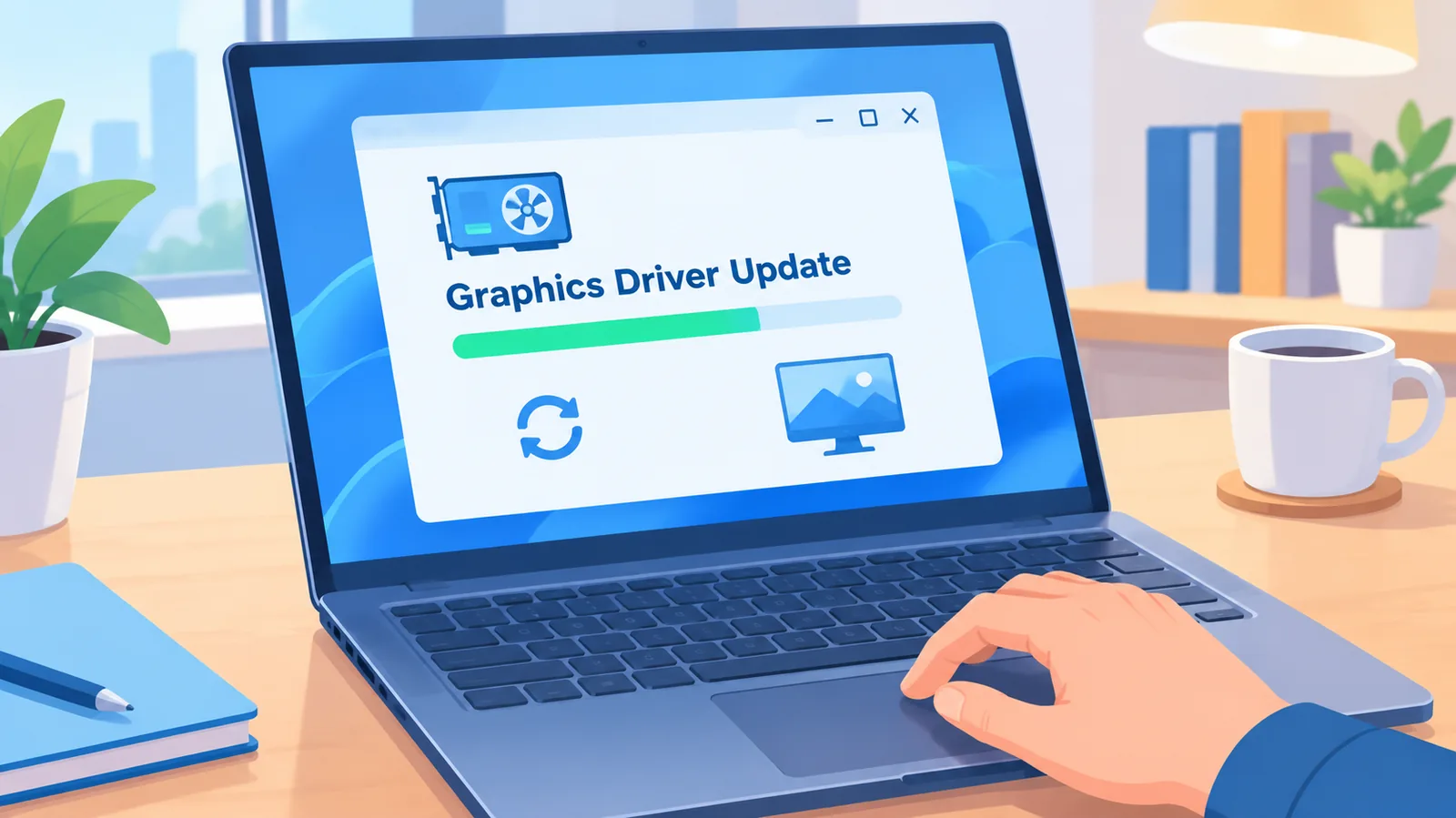
Een oude grafische driver kan prestaties kosten of crashes veroorzaken. Het is niet altijd de boosdoener, maar het is een snelle controle.
Download de nieuwste driver van NVIDIA, AMD of Intel rechtstreeks bij de maker. Kies bij de installatie voor een schone installatie als die optie er is, zodat oude resten verdwijnen.
Laat daarna Windows Update draaien. Een BIOS-update is alleen een optie als je een bekend probleem hebt, en dan uitsluitend via de site van de laptopfabrikant. Een mislukte update kan de laptop onbruikbaar maken, dus houd de lader aangesloten tijdens de update.
Oorzaak 4: te veel programma’s op de achtergrond
Apps die automatisch starten gebruiken geheugen en processorkracht, en dat gaat ten koste van je game. Launchers, overlays en een stuk of twintig browsertabs tellen samen flink op.
Open Taakbeheer, ga naar het tabblad Opstarten en zet alles uit wat je niet direct nodig hebt. Sluit vóór het gamen je browser, chatprogramma’s en cloudsynchronisatie. Overlays van andere programma’s kun je meestal in de instellingen van die programma’s uitzetten.
Oorzaak 5: te weinig RAM of een volle, trage schijf
Weinig vrij geheugen of een bijna volle schijf veroorzaakt haperingen en trage laadtijden. Zie je in Taakbeheer dat het geheugen tijdens het gamen bijna vol zit, dan weet je genoeg.
🛒 Aanbevolen Product
16 GB wordt voor moderne games vaak aanbevolen. 8 GB kan krap worden als je veel op de achtergrond open hebt. Kijk altijd naar de systeemeisen van de game zelf.
Houd je spelschijf niet tot de nok toe vol. Een schijf met genoeg vrije ruimte werkt merkbaar prettiger.
| Opslagtype | Snelheid | Prijsklasse | Upgrademoeilijkheid |
|---|---|---|---|
| HDD | Traag | Budgetvriendelijk | Makkelijk |
| SATA-SSD | Merkbaar sneller | Gemiddeld | Makkelijk |
| NVMe-SSD | Snelst | Iets duurder | Hangt af van het model |
Oorzaak 6: game draait op de verkeerde GPU
Een game kan op de geïntegreerde GPU draaien in plaats van op de dedicated videokaart, en dan haper je ondanks een sterke laptop. Dit gebeurt vooral bij laptops met hybride grafische instellingen.
Draait mijn game wel op de dedicated GPU?
Open in Windows de grafische instellingen en zoek je game in de lijst. Kies bij de voorkeur voor hoge prestaties, zodat de dedicated videokaart wordt gebruikt.
Zie je in Taakbeheer dat de geïntegreerde GPU hard werkt en de dedicated GPU bijna stil staat, dan is dit vrijwel zeker je probleem. Ook het configuratiescherm van NVIDIA of AMD heeft vaak zo’n instelling per programma.
Oorzaak 7: malware en game-instellingen
Malware kan prestaties drukken, maar het is zelden de eerste verdachte. Draai toch een volledige scan met Windows Defender als alles andere niets oplevert.
Realistische grafische instellingen lossen vaak meer op dan verwacht. Zet schaduwen en resolutie een stapje lager en kijk of de beelden soepeler lopen.
DLSS en FSR kunnen de framerate verhogen, maar alleen in ondersteunde games en op ondersteunde videokaarten. Probeer ook V-sync uit en aan om het effect te zien.
Welke upgrades zijn zinvol en wanneer is een nieuwe laptop beter?
RAM en SSD zijn meestal de goedkoopste winst, want CPU en GPU zijn in de meeste gamelaptops niet te vervangen. Controleer eerst of jouw model uitbreidbaar is, want sommige laptops hebben vastgesoldeerd geheugen.
Een upgrade loont niet meer als de videokaart of processor zelf de bottleneck is. Haper je ook na schoonmaken, nieuwe instellingen en extra RAM, dan is een nieuwe laptop de eerlijke conclusie.
Wil je weten welke onderdelen jouw laptop aankan? Loop de hardware-checklist door voordat je iets koopt.
Checklist: in 10 stappen van trage naar soepele gamelaptop
Werk van gratis naar betaald, in deze volgorde. Zo geef je pas geld uit als het echt nodig is.
- Meet CPU-, GPU- en geheugenbelasting en temperaturen tijdens het gamen.
- Zet de laptop op een harde, vlakke ondergrond met vrije luchtinlaat.
- Sluit de laptop aan op de juiste lader.
- Kies de hoogste energiemodus in Windows en de prestatiemodus van de fabrikant.
- Werk de grafische driver bij met een schone installatie.
- Zet onnodige opstartprogramma’s en overlays uit.
- Controleer of de game op de dedicated GPU draait.
- Maak de ventilatoren stofvrij.
- Draai een scan met Windows Defender en pas de game-instellingen aan.
- Overweeg meer RAM of een SSD als de meting daar om vraagt.
Je eerste stap voor vandaag: speel tien minuten een game met monitoring ernaast en noteer de temperaturen en belasting.
Veelgestelde vragen
Waarom is mijn gamelaptop traag na een Windows-update?
Na een update draaien er vaak tijdelijk extra achtergrondtaken, en soms wordt een driver vervangen. Wacht een paar uur, start opnieuw op en controleer daarna je grafische driver.
Maakt een SSD mijn games sneller?
Een SSD maakt vooral laadtijden en het opstarten merkbaar korter. De framerate tijdens het spelen verandert er meestal weinig door.
Is het normaal dat mijn laptop luid wordt bij gamen?
Ja, de ventilatoren draaien harder als de onderdelen warm worden. Wordt het opvallend luider dan vroeger, dan zit er vaak stof in de koeling.
Kan ik de videokaart van mijn laptop upgraden?
Meestal niet, want de GPU zit in de meeste gamelaptops vast op het moederbord. Een externe videokaart via Thunderbolt is soms een optie, mits je laptop dat ondersteunt en met enig prestatieverlies.
Hoe vaak moet ik mijn laptop schoonmaken?
Als richtlijn ongeveer één keer per jaar, vaker bij veel stof of huisdieren.
- Ondersteuningspagina van de fabrikant van je laptop: specificaties, drivers en BIOS-updates.
- Productpagina van de chipmaker (Intel, AMD of NVIDIA): maximale temperatuur van je processor of videokaart.
- Systeemeisen van de uitgever op de winkelpagina van je game.
Meer vergelijkingen en koopgidsen nodig?