⚠️ Deze pagina verbindt je met Atovia’s partners en affiliate markten. We kunnen een commissie ontvangen van affiliate partners voor activiteiten die via deze links worden gedaan. Kortingsaanbiedingen kunnen op elk moment veranderen volgens het beleid! Wees gerust, er zijn geen extra kosten voor jou! We hopen dat dit je tijd bespaart bij het vinden van de juiste items!
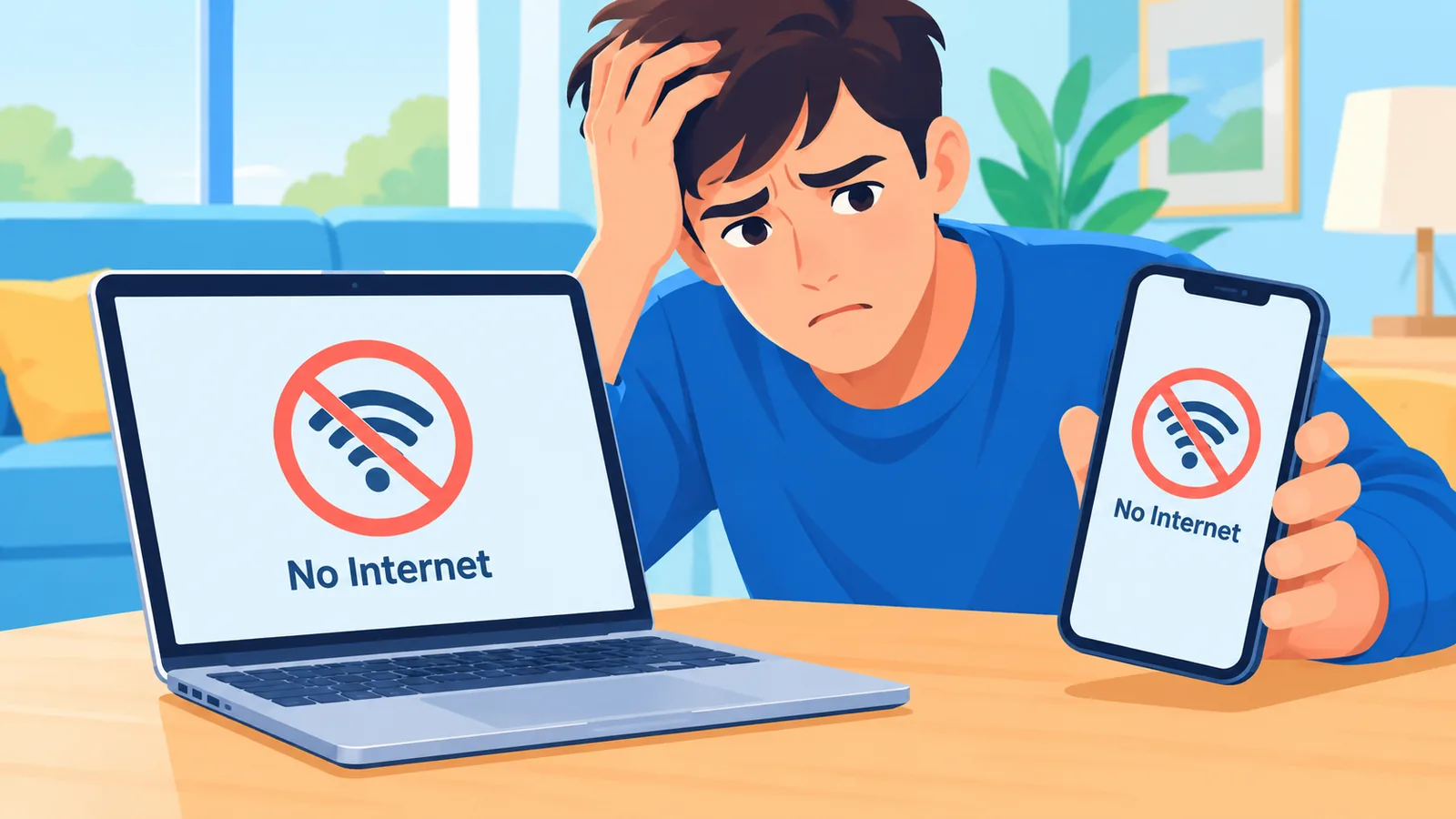
Staat je wifi aan, maar laadt er toch niets? Dan zit je in een situatie die bijna iedereen kent, en de oorzaak ligt lang niet altijd waar je hem verwacht. In dit artikel loop je een vaste route af: eerst bepaal je of het aan één apparaat, je wifi, je router of je provider ligt, daarna probeer je de veiligste oplossingen. Resultaten verschillen per situatie en per apparaat, dus zie de stappen als een hulpmiddel om de oorzaak in te sluiten.
- Test eerst een tweede apparaat op hetzelfde netwerk.
- Herstarten is veilig, een fabrieksreset is dat niet als eerste stap.
- Vergelijk wifi met een kabel om het draadloze deel uit te sluiten.
- Noteer wat je probeerde voordat je je provider belt.
Hoe weet je waar het probleem zit?
Je weet waar het probleem zit door te kijken of de storing op één apparaat voorkomt of op meerdere apparaten tegelijk. Pak daarvoor een tweede apparaat, bijvoorbeeld een telefoon of laptop, en verbind die met hetzelfde netwerk.
Volgens TP-Link kan een probleem op slechts één apparaat wijzen op instellingen of de netwerkadapter van dat apparaat. Als meerdere apparaten tegelijk last hebben, wijst dat eerder op de router, het netwerk of de provider. Microsoft noemt het proberen van een ander apparaat op hetzelfde netwerk ook als manier om uit te sluiten dat het probleem bij één pc zit.
Let op dat een wifi-verbinding niet automatisch betekent dat internet werkt. Volgens Microsoft kan het wifi-symbool alleen aangeven dat je apparaat met de router is verbonden. Dat zegt nog niets over de verbinding daarachter.
Heb je thuis geen internet meer om deze gids te lezen? Dan helpt de mobiele data van je telefoon om de stappen hieronder bij de hand te hebben.
Werkt het nu? Stop hier. Zo niet, ga naar de volgende sectie.
Hoe herstart je je modem en router veilig?
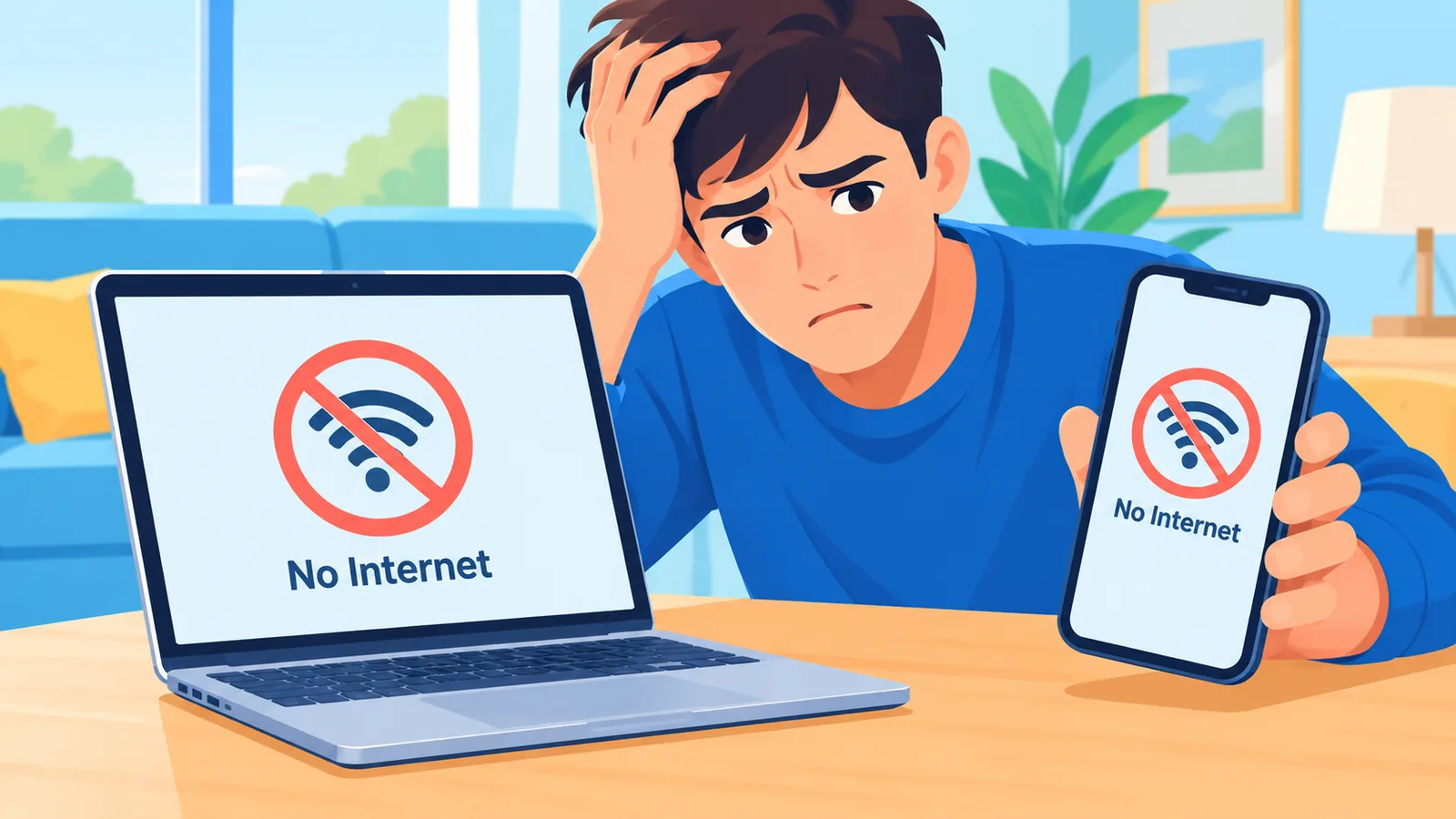
Je herstart je modem en router veilig door eerst de modem van stroom te voorzien, te wachten tot de lampjes stabiel zijn en pas daarna de router aan te sluiten. Microsoft beschrijft deze volgorde in zijn gids voor wifi-problemen in Windows.
Herstarten kan een tijdelijke storing verhelpen, maar het is geen garantie. Het is wel een veilige eerste stap, omdat je er niets mee wist.
Een herstart is niet hetzelfde als een fabrieksreset. Bij een fabrieksreset kunnen de instellingen en de wifi-configuratie van je router verloren gaan. Gebruik die dus niet als eerste stap.
Wat de kleuren en knipperpatronen van de lampjes betekenen, verschilt per merk en model. Kijk daarvoor in de handleiding van je apparaat en trek geen conclusies uit een kleur alleen.
Werkt het nu? Stop hier. Zo niet, ga naar de volgende sectie.
Ligt het aan wifi of aan de kabel?
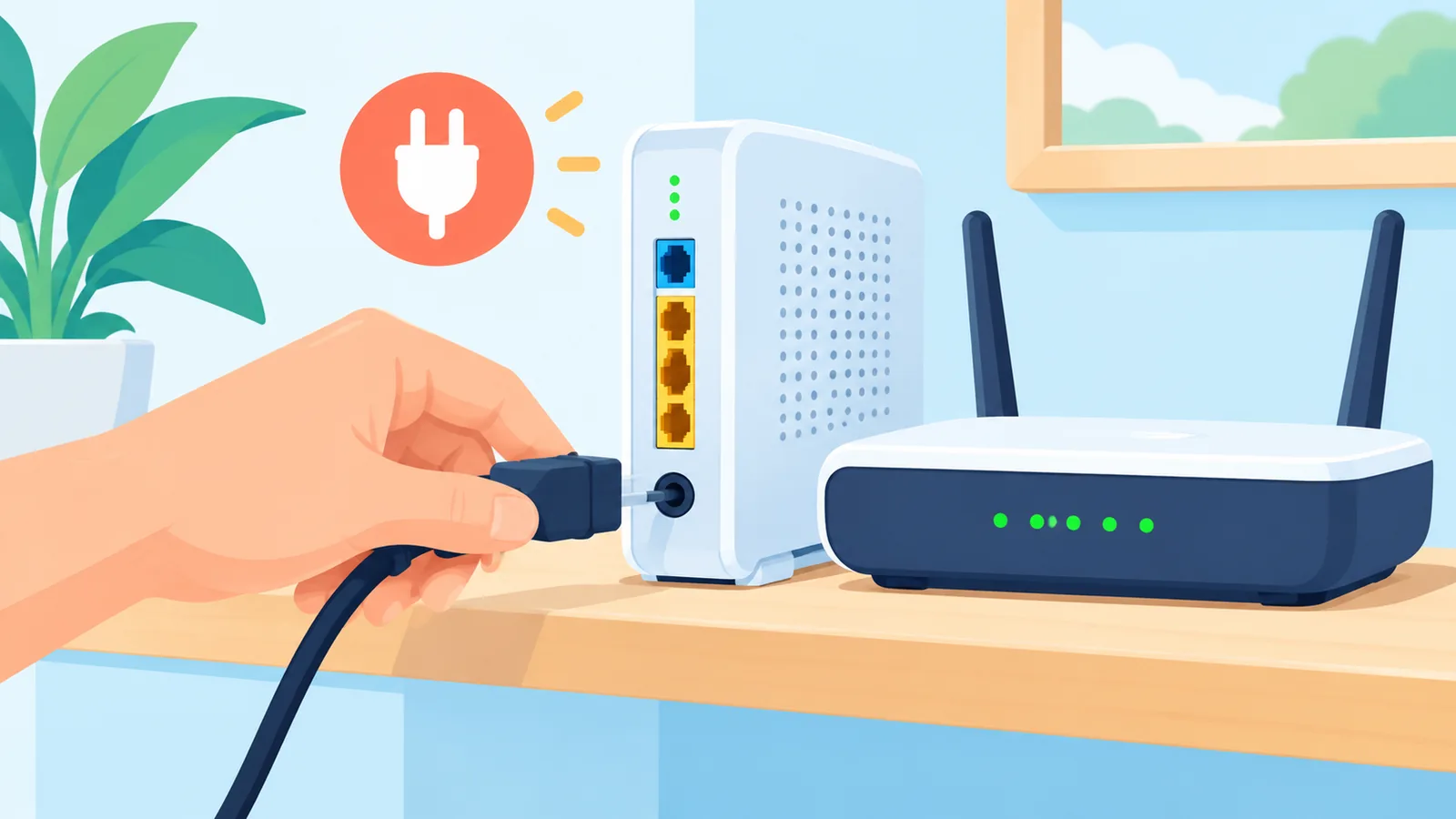
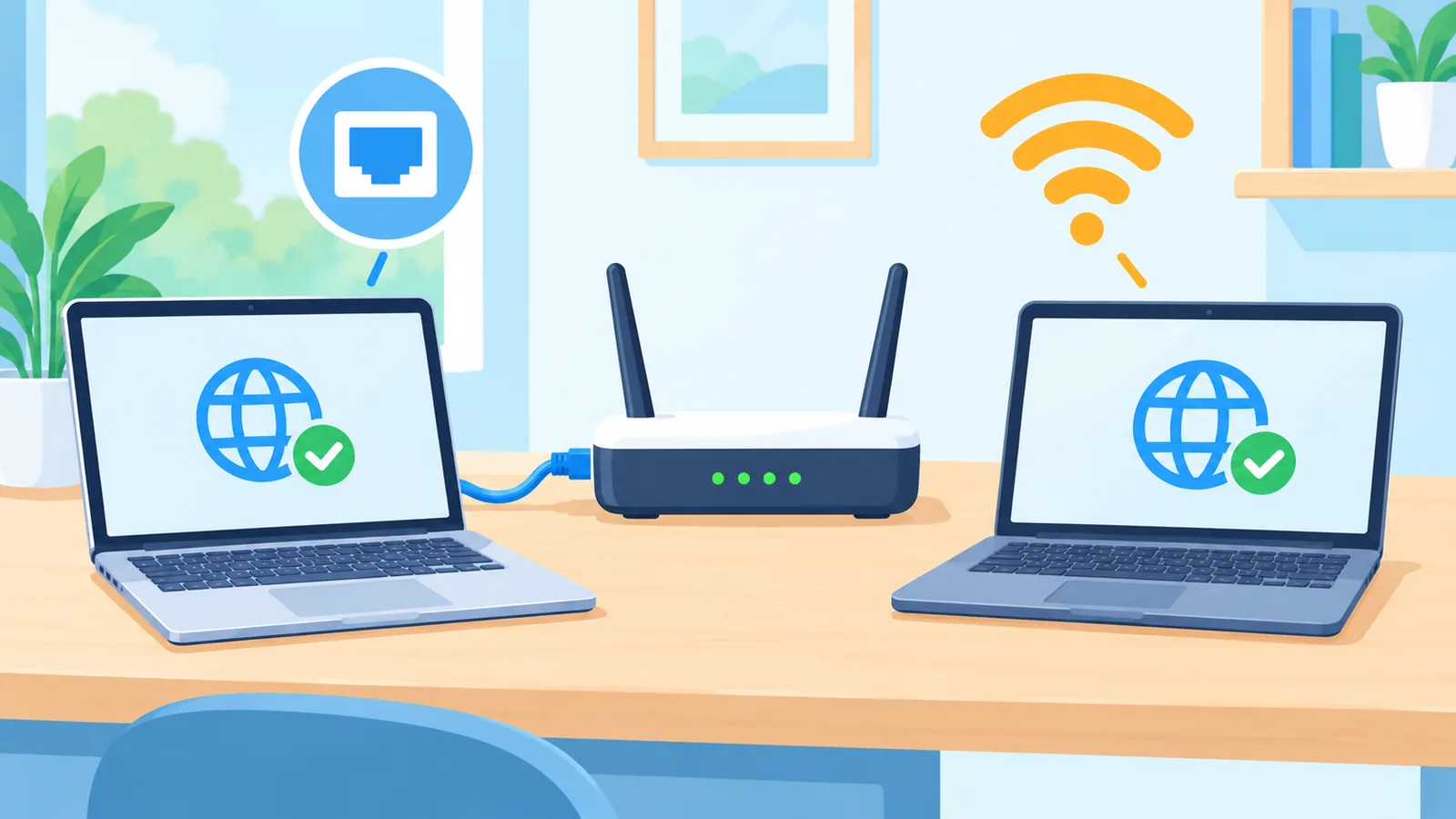
Het ligt waarschijnlijk aan het draadloze deel van je netwerk als internet via een kabel werkt en via wifi niet of veel trager. Sluit daarvoor één apparaat met een ethernetkabel rechtstreeks aan op je router en vergelijk het resultaat met wifi.
Controleer bij het gebruik van een kabel of die stevig in de juiste ethernetpoort van pc en router zit. Microsoft raadt aan om, als dat kan, een andere kabel te proberen om een defecte kabel uit te sluiten.
BroadbandNow beschrijft dat je de snelheid via kabel en via wifi kunt vergelijken. Is alleen wifi traag, dan wijst dat op het draadloze deel. Zijn beide traag, dan kan het probleem bij de provider liggen.
Eén meting bewijst weinig. Volgens het rapport Measuring Broadband America van de FCC (2022) worden meetresultaten beïnvloed door onder meer het modem, de router, de wifi-omgeving en het apparaat waarmee je meet. Meet daarom liever een paar keer en op meer dan één apparaat. Deze bron is Amerikaans en gaat hier alleen over de meetmethode, niet over procedures in Nederland.
| Wat zie je? | Mogelijke oorzaak | Eerstvolgende stap |
|---|---|---|
| Alleen wifi is traag, kabel is normaal | Het draadloze deel wijst op de oorzaak | Controleer wifi-instellingen en de omgeving van de router |
| Kabel en wifi zijn allebei traag | Kan wijzen op router, modem of provider | Herstart opnieuw en noteer de resultaten |
| Slechts één apparaat wijkt af | Kan wijzen op instellingen of netwerkadapter van dat apparaat | Controleer dat apparaat, zie de volgende sectie |
🛒 Aanbevolen Product
Werkt het nu? Stop hier. Zo niet, ga naar de volgende sectie.
Welke instellingen controleer je in Windows?
In Windows controleer je eerst of wifi aanstaat en de vliegtuigmodus uitstaat. Daarna kun je het opgeslagen netwerk verwijderen en opnieuw verbinden, zoals Microsoft beschrijft in zijn gids voor wifi-problemen.
Heb je een tweede stap nodig, dan kun je testen of er verbinding is met de router. Microsoft legt uit dat een antwoord op een ping naar de standaardgateway (het adres van je router) betekent dat er verbinding is tussen je pc en de router. Een probleem kan dan nog bij het modem of de provider liggen.
Gebruik je Windows 11, dan kun je ook de probleemoplosser voor netwerk en internet in de Get Help-app proberen. Voor die tool noemt de bron alleen Windows 11.
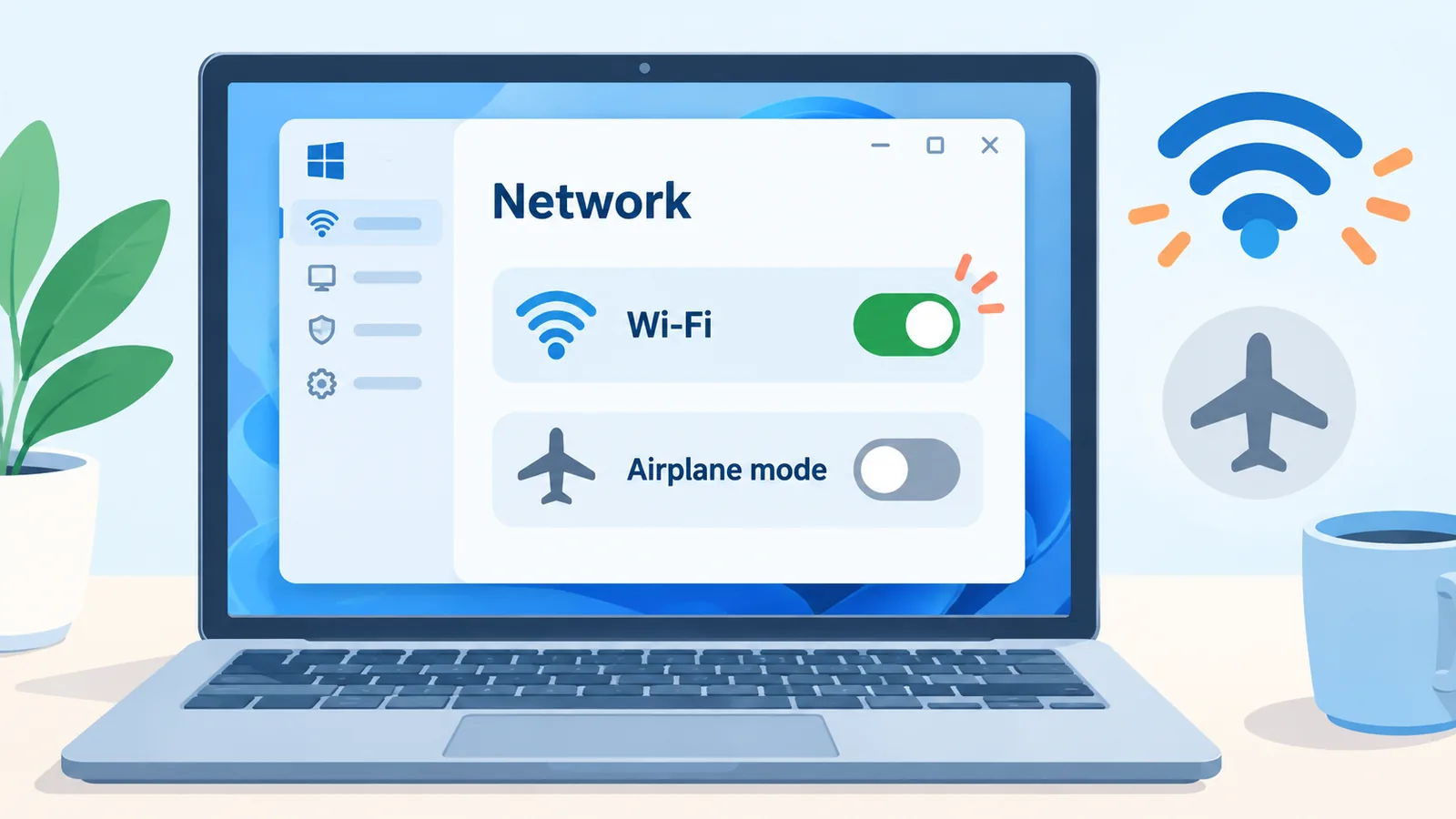
De netwerkreset is de laatste stap. Microsoft raadt die pas aan als niets anders werkt, omdat de netwerkadapters en instellingen worden teruggezet. Je moet daarna mogelijk vpn en andere netwerksoftware opnieuw instellen.
Gebruik je een Mac, telefoon of tablet? Die hebben andere menu’s. Raadpleeg daarvoor de handleiding van het apparaat, want deze bronnen behandelen alleen Windows.
Werkt het nu? Stop hier. Zo niet, ga naar de volgende sectie.
Wanneer neem je contact op met je provider?
Je neemt contact op met je provider als de storing blijft na bovenstaande stappen of als de snelheid steeds duidelijk onder je abonnement ligt. Dat is ook het moment waarop je mag stoppen met zelf proberen.
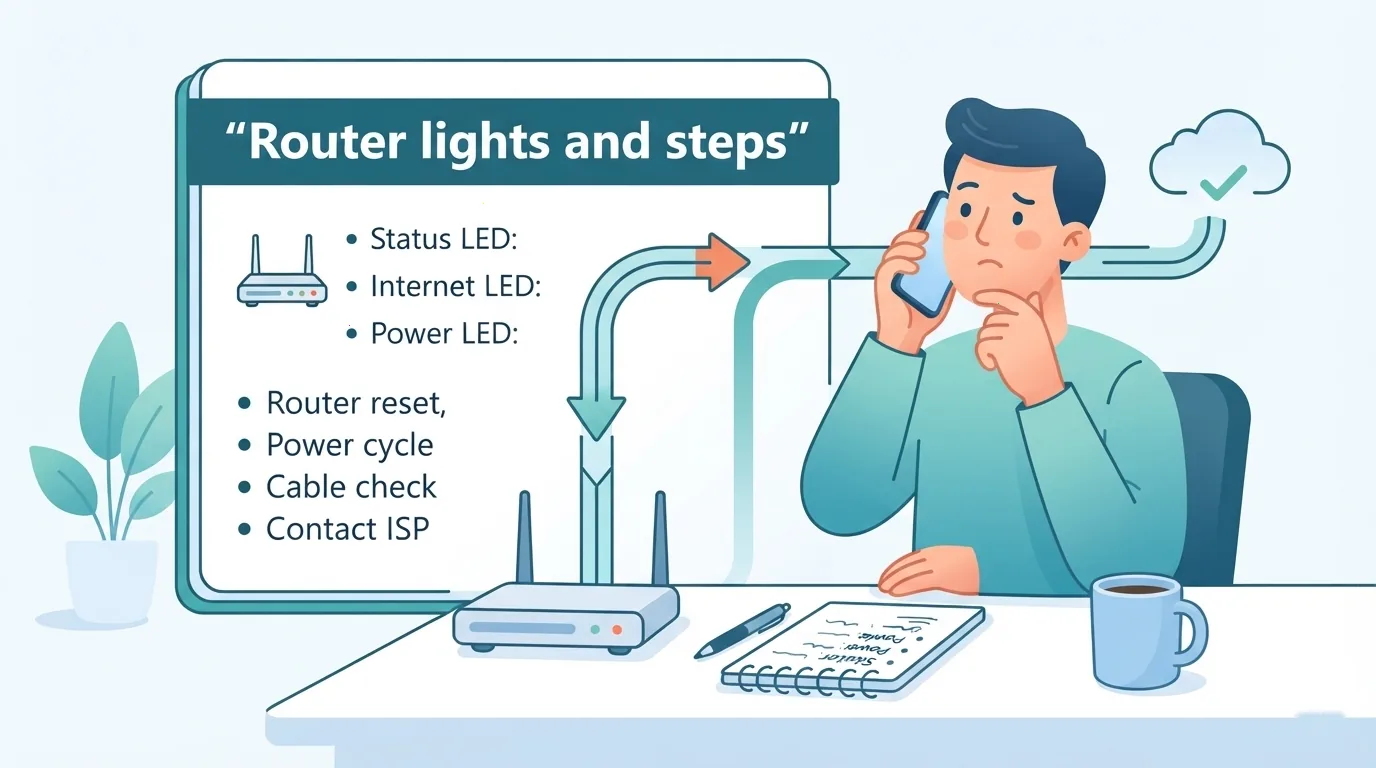
Kijk eerst of je provider een storing meldt in jouw buurt. Dat is een algemene tip, want zo’n melding bespaart je een belletje.
TP-Link adviseert om vooraf de status van de lampjes, de geprobeerde stappen en je meetresultaten te noteren. Met die gegevens kan de medewerker sneller zien waar het probleem zit.
Conclusie: de route om te onthouden
De vaste volgorde is kort: test een tweede apparaat, herstart modem en router, vergelijk kabel en wifi, controleer de instellingen op je computer en bel dan pas je provider met je notities.
Een snelheidsmeting en een lampje geven samen een aanwijzing, geen bewijs. Blijf voorzichtig met conclusies en gebruik de netwerkreset en fabrieksreset alleen als laatste redmiddel.
Bij welke stap kwam jouw internet weer terug? Laat het weten, dan weten anderen waar ze het beste kunnen beginnen.
Meer praktische uitleg over technische onderwerpen vind je op Atovia.
Bronnen
- TP-Link, “Wi-Fi Not Working? How to Diagnose and Fix It Fast”, 2026 – bevestigde het onderscheid tussen één apparaat en meerdere apparaten en wat je noteert voor je de provider belt.
- Microsoft Support, “Fix Wi-Fi connection issues in Windows” – bevestigde de herstartvolgorde, de Windows-controles, de ping-test en de netwerkreset als laatste stap.
- Microsoft Support, “Fix Ethernet connection problems in Windows” – bevestigde de controle van kabel en poort en het proberen van een andere kabel.
- BroadbandNow, “No Internet? How to Troubleshoot WiFi and Router Issues”, 2026 – bevestigde het vergelijken van snelheid via kabel en wifi.
- FCC, “Eleventh Measuring Broadband America Fixed Broadband Report”, 2022 – bevestigde dat meetresultaten door apparatuur en wifi-omgeving worden beïnvloed (Amerikaanse bron).
Sluit je aan bij onze community
Dit artikel citeren
Bron: Atovia (Atovia). https://atovia.kr