
⚠️ Deze pagina verbindt je met Atovia’s partners en affiliate markten. We kunnen een commissie ontvangen van affiliate partners voor activiteiten die via deze links worden gedaan. Kortingsaanbiedingen kunnen op elk moment veranderen volgens het beleid! Wees gerust, er zijn geen extra kosten voor jou! We hopen dat dit je tijd bespaart bij het vinden van de juiste items!
Kun je een PS5 en een PS4 tegelijk instellen voor gameshare? Ja: per account kan één PS5 en één PS4 tegelijk actief zijn [S3]. In dit artikel lees je waar je de instellingen vindt, wat er wel en niet gedeeld wordt, waar de grenzen liggen en hoe je dit veilig doet zonder je inloggegevens uit handen te geven.
- Wat is gameshare op PlayStation?
- Voordat je begint: wat heb je nodig?
- Stappenplan: consoledeling aanzetten op de PS5
- Stappenplan: de PS4 als hoofdconsole instellen
- Wat wordt wel en niet gedeeld?
- PS Plus-voordelen delen: wat werkt en wat niet
- PS4 versus PS5: de verschillen op een rij
- De grens van twee consoles en overstappen
- Share Play: iets anders dan gameshare
- Veiligheid: deel nooit je inloggegevens
- Veelgestelde vragen
- PS5-pad: Instellingen > Gebruikers en accounts > Overig > Consoledeling en offline spelen (Engelse bronnaam: Console Sharing and Offline Play) [S1]
- PS4-pad: Instellingen > Accountbeheer > Activeer als je primaire PS4 (Engelse bronnaam: Activate as Your Primary PS4) [S2]
- Per account kan één PS5 en één PS4 tegelijk actief zijn [S1][S2][S3]
- Share Play is een andere functie dan consoledeling [S5]
- Deel nooit je wachtwoord of inloggegevens [S7]
Wat is gameshare op PlayStation?
“Gameshare” is een verzamelnaam. Je stelt een console zo in dat andere gebruikers op die console de games en media kunnen gebruiken die jij hebt gekocht en gedownload [S1].
Het is dus niet hetzelfde als Share Play en ook niet hetzelfde als je account uitlenen. Beide komen verderop aan bod.
Let op: wat je precies kunt gebruiken, hangt af van je abonnement, het spel zelf en eventuele kinderslotinstellingen.
Voordat je begint: wat heb je nodig?
Je hebt toegang nodig tot de console waarop je het delen instelt. De andere persoon gebruikt een eigen account op jouw console.

PS Plus is bevestigd nodig voor het delen van abonnementsvoordelen [S4] en voor Share Play [S5]. Voor het delen van gekochte games trek ik geen algemene conclusie over PS Plus: de officiële pagina’s in dit artikel beschrijven dat niet volledig. Controleer dit op de officiële PlayStation-pagina’s.
Een kanttekening bij de bronnen: Tom’s Guide beschrijft de PS4-route in een artikel uit 2022. Dat is geen officiële bron en wordt hier alleen gebruikt als procedurereferentie [S6]. De officiële PlayStation-pagina’s zijn leidend.

Stappenplan: consoledeling aanzetten op de PS5
De bronnen zijn Engelstalig. De Nederlandse menunamen hieronder zijn vertalingen en kunnen in jouw interface licht afwijken. Zoek bij twijfel op de Engelse naam.
- Open op je PS5 de Instellingen (Settings).
- Ga naar Gebruikers en accounts (Users and Accounts).
- Kies Overig (Other).
- Open Consoledeling en offline spelen (Console Sharing and Offline Play).
- Kies Aan (Enable) om het delen te activeren, of Uit om het te stoppen [S1].
Het gevolg: andere gebruikers op die PS5 kunnen de games en media gebruiken die jij hebt gekocht en gedownload, ook offline [S1].
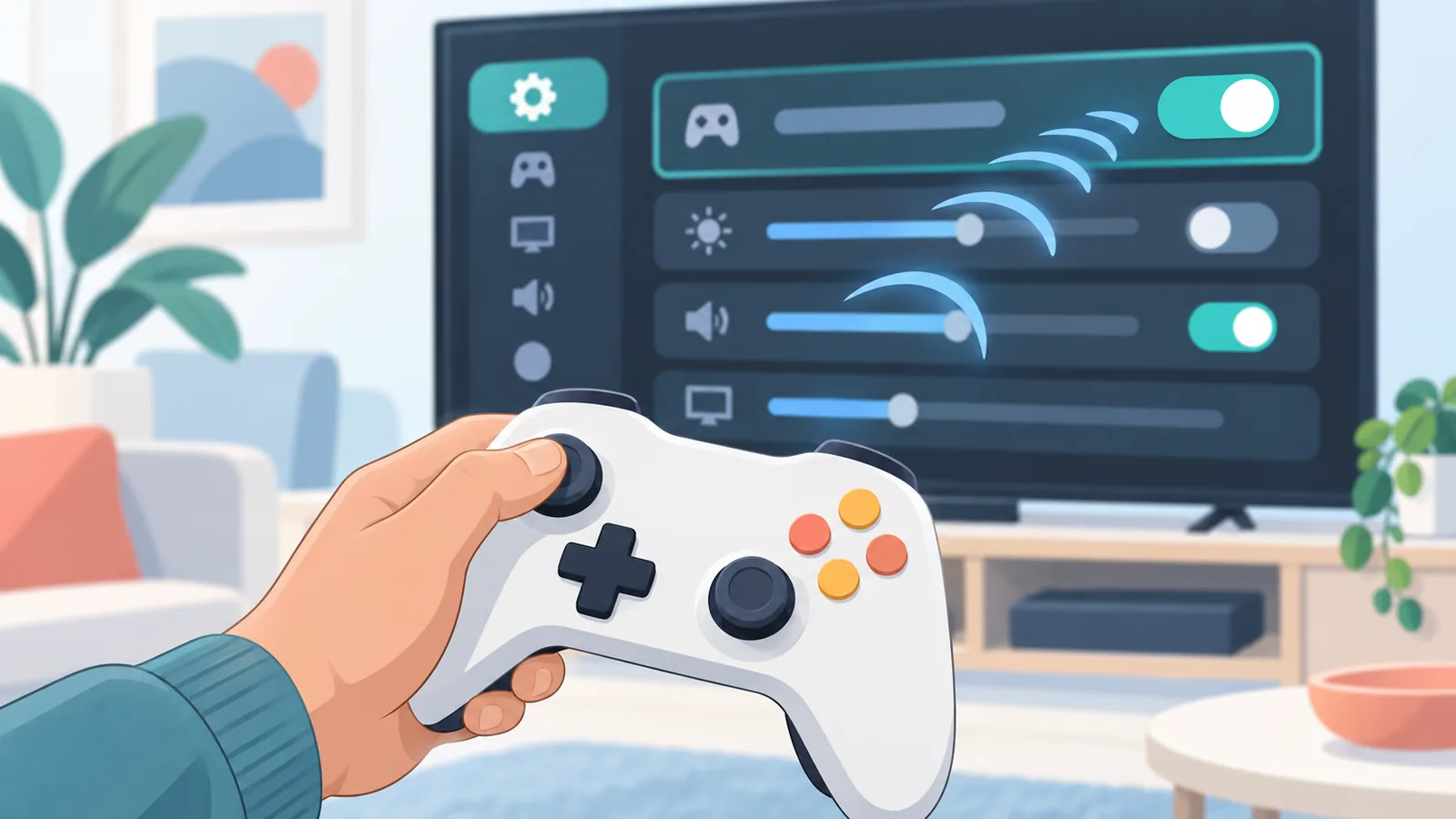
Beperking: je kunt dit op één PS5 tegelijk aanzetten [S1].
Stappenplan: de PS4 als hoofdconsole instellen
Ook hier geldt: de Nederlandse weergave is een vertaling van de Engelse bronnaam en is geen bevestigd menulabel.
- Open op je PS4 de Instellingen (Settings).
- Ga naar Accountbeheer (Account Management).
- Kies Activeer als je primaire PS4 (Activate as Your Primary PS4) [S2].

Je kunt per account één primaire PS4 instellen [S2]. Een PS5 en een PS4 kunnen tegelijk actief zijn op hetzelfde account [S3].
Wat wordt wel en niet gedeeld?
Dit overzicht gebruikt alleen wat de officiële PlayStation-pagina’s bevestigen [S1][S4].

| Onderdeel | Wel gedeeld | Niet gedeeld |
|---|---|---|
| Gekochte en gedownloade games en media op de console | Ja, voor andere gebruikers op die PS5, ook offline [S1] | – |
| Online multiplayer (PS Plus) | Ja [S4] | – |
| Gamekorting (PS Plus) | Ja [S4] | Kopen met een PS Plus-korting via andere accounts niet [S4] |
| Maandelijkse games (PS Plus) | Ja [S4] | PS Plus-games activeren op een ander account niet [S4] |
| Gamecatalogus naar lidmaatschapsniveau | Ja [S4] | – |
| Online opslag | – | Niet gedeeld [S4] |
| Automatische patchdownloads | – | Niet gedeeld [S4] |
| Vroege toegang tot tijdelijke proefversies | – | Niet gedeeld [S4] |
Of een specifieke game of catalogustitel beschikbaar is, hangt af van je abonnement, je lidmaatschapsniveau, het spelaanbod en kinderslotinstellingen.
PS Plus-voordelen delen: wat werkt en wat niet
PS Plus-abonnees kunnen sommige voordelen delen op de ingestelde PS5 en de primaire PS4 [S4].

🛒 Aanbevolen Product
Dit wordt wel gedeeld
- Online multiplayer
- Gamekorting
- Maandelijkse games
- Gamecatalogus, afhankelijk van het lidmaatschapsniveau [S4]
Dit wordt niet gedeeld
- PS Plus-kortingen gebruiken bij aankopen via andere accounts
- PS Plus-games activeren op een ander account
- Online opslag
- Automatische patchdownloads
- Vroege toegang tot tijdelijke proefversies [S4]
PS4 versus PS5: de verschillen op een rij
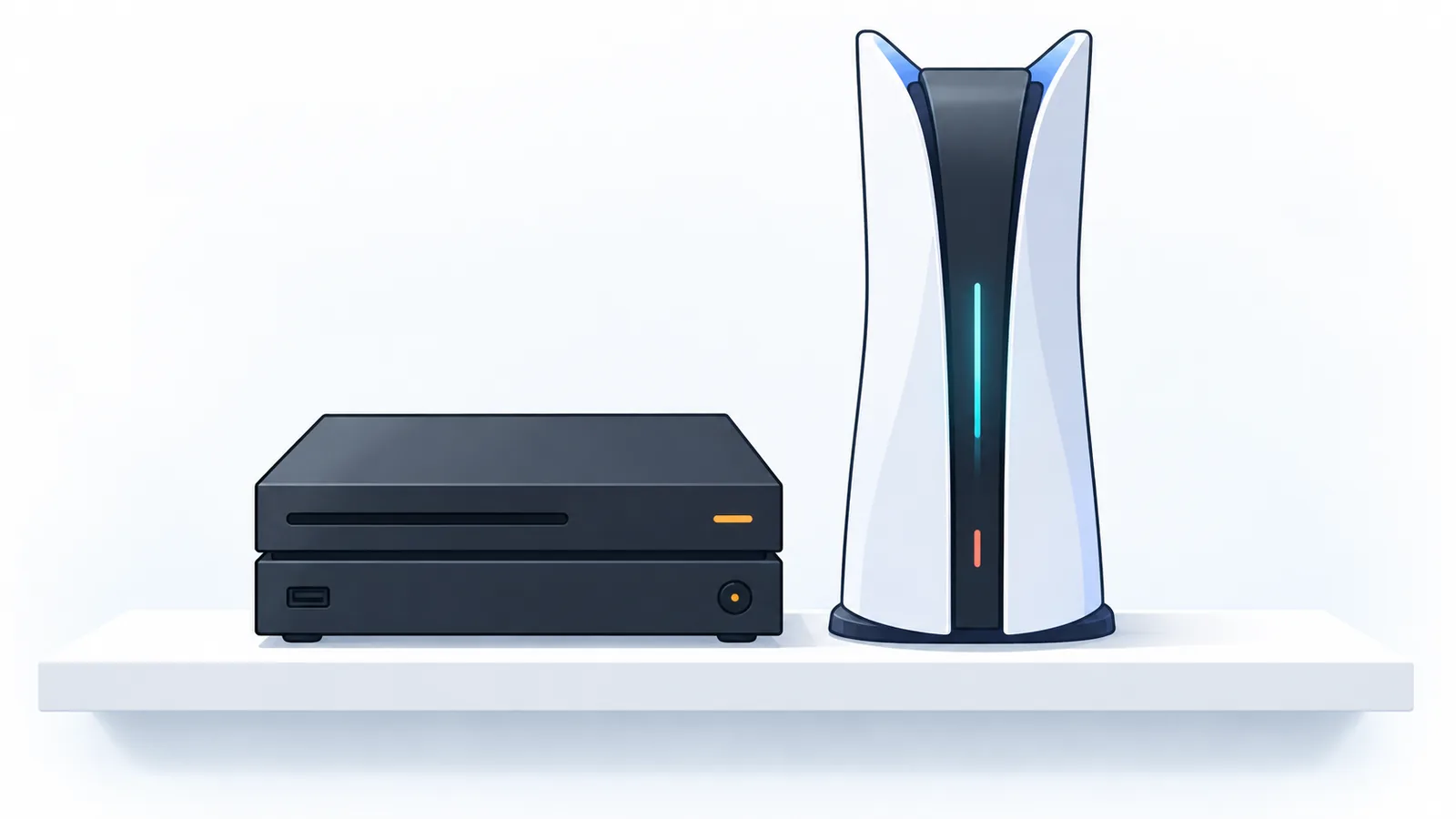
Ik vergelijk hier alleen wat de bronnen bevestigen. Over snelheid of prestaties doe ik geen uitspraken.
| Onderdeel | PS5 | PS4 |
|---|---|---|
| Instelpad | Instellingen > Gebruikers en accounts > Overig > Consoledeling en offline spelen [S1] | Instellingen > Accountbeheer > Activeer als je primaire PS4 [S2] |
| Aantal consoles per account | Eén PS5 tegelijk [S1] | Eén primaire PS4 [S2] |
| Samen gebruiken | Eén PS5 en één PS4 kunnen tegelijk actief zijn op hetzelfde account [S3] | |
| Effect | Andere gebruikers op die PS5 kunnen games en media gebruiken, ook offline [S1] | PS Plus-voordelen kunnen op de primaire PS4 gedeeld worden [S4] |
De grens van twee consoles en overstappen
Wil je het delen verplaatsen naar een andere PS5? Zet het dan eerst uit op de oude PS5 [S1][S3].
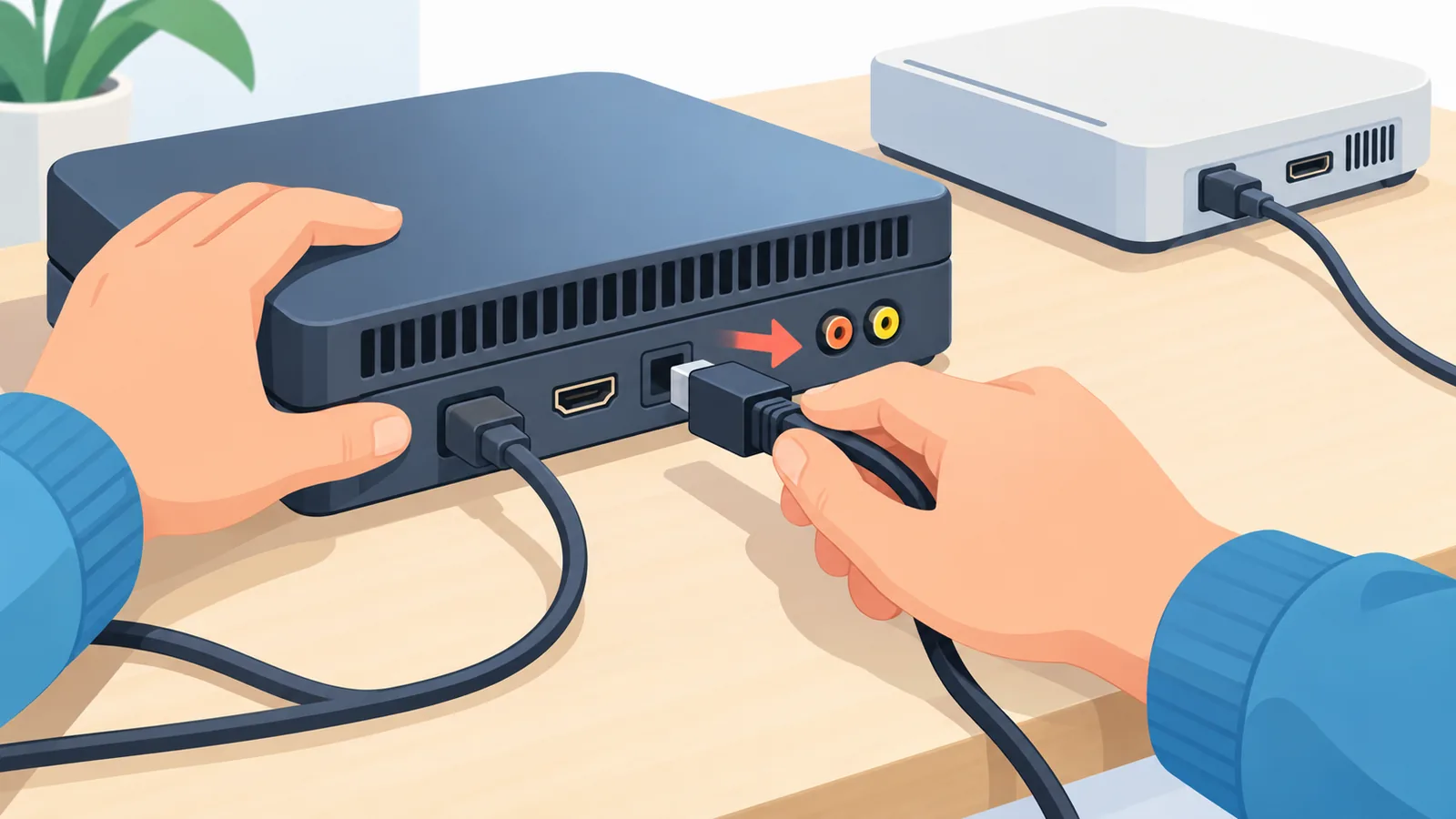
Heb je geen toegang meer tot de oude console? Dan kun je alle apparaten op afstand deactiveren. Dat kan maar één keer per zes maanden [S1][S3].
Tip: plan een overstap vooruit. Zet het delen uit op de oude console voordat je die weggeeft, verkoopt of inruilt, zodat je de beperking van zes maanden niet nodig hebt.
Share Play: iets anders dan gameshare
Share Play is een andere functie dan consoledeling [S5]. Je laat iemand meekijken of meespelen, maar je geeft geen permanente toegang tot je bibliotheek.

- Je hebt PS Plus nodig [S5].
- Er kan één bezoeker meedoen [S5].
- De sessie stopt automatisch een uur nadat de bezoeker is binnengekomen [S5].
- Er is ook een modus om je scherm te delen met een PS4-speler [S5].
Veiligheid: deel nooit je inloggegevens
PlayStation raadt af om accountgegevens met anderen te delen. Het schaadt de beveiliging van je account en is in strijd met de servicevoorwaarden [S7].
Gebruik daarom consoledeling in plaats van wachtwoorden door te geven. Deel alleen met mensen die je vertrouwt, en spreek vooraf af wie wat mag spelen.

Veelgestelde vragen
Kan ik tegelijk een PS5 en een PS4 instellen?
Ja, één van elk per account [S3].
Werkt het ook offline?
Op de PS5 wel: met consoledeling aan kunnen andere gebruikers op die console de games en media ook offline gebruiken [S1].

Wat als ik mijn PS5 kwijt ben?
Dan kun je alle apparaten op afstand deactiveren. Dat kan één keer per zes maanden [S1][S3].
Is Share Play hetzelfde als gameshare?
Nee. Share Play is een aparte functie met eigen limieten [S5].
Mag ik mijn wachtwoord delen?
Nee. PlayStation raadt dat af en het is in strijd met de servicevoorwaarden [S7].
Bronnen
- [S1] PlayStation Support: How to turn on PS5 Console Sharing and Offline Play
- [S2] PlayStation Support: How to activate a primary PS4 console
- [S3] PlayStation Support: How to deactivate a PlayStation console
- [S4] PlayStation Support: Share PlayStation Plus benefits on PlayStation consoles
- [S5] PlayStation Support: How to start Share Play on your PS5 console
- [S6] Tom’s Guide (2022): How to gameshare on PS4, niet-officiële procedurebron
- [S7] PlayStation Support: How to use security best practices on PlayStation
Meer vergelijkingen en koopgidsen nodig?