⚠️ Deze pagina verbindt je met Atovia’s partners en affiliate markten. We kunnen een commissie ontvangen van affiliate partners voor activiteiten die via deze links worden gedaan. Kortingsaanbiedingen kunnen op elk moment veranderen volgens het beleid! Wees gerust, er zijn geen extra kosten voor jou! We hopen dat dit je tijd bespaart bij het vinden van de juiste items!
Je deelt een film via Discord en je vrienden zien alleen een zwart vlak. Dat is een bekend probleem, en er is een vaste volgorde van controles die je kunt aflopen, van weinig moeite naar meer moeite. Eerst bepaal je wat er precies zwart is, daarna probeer je de oplossingen één voor één. Eén kanttekening vooraf: bij beveiligde streamingdiensten kan het beeld zwart blijven, ook als je alle stappen volgt. Menunamen en knoppen in Discord en in je besturingssysteem kunnen na updates veranderen, dus gebruik de namen hieronder als richtlijn.
- Wat je moet weten voordat je een film deelt via Discord
- Zo deel je een film met beeld en geluid via Go Live
- Welke apparaten en apps ondersteunen beeld én geluid
- Eerst vaststellen wat er precies zwart is
- Stap voor stap het zwarte scherm oplossen
- Geen deelknop zichtbaar: de rol Video-rechten controleren
- Beveiligde streamingdiensten: waarom het beeld zwart kan blijven
- Alleen delen wat mag: toestemming, licentie en gebruiksvoorwaarden
- Snelle checklist voor een zwart scherm
- Veelgestelde vragen
- Bronnen en referenties
- Go Live deelt één appvenster of het hele scherm.
- Geluid delen werkt op Windows, macOS, Chrome en mobiel, maar niet op Linux.
- Bepaal eerst wat zwart is, pas daarna instellingen aan.
- Hardwareversnelling uitzetten helpt soms, maar is niet gegarandeerd.
- Beveiligde streamingdiensten kunnen zwart blijven ondanks alle stappen.
Wat je moet weten voordat je een film deelt via Discord
Discord heeft hiervoor de functie Go Live. Daarmee deel je één appvenster of je hele scherm met de mensen in je gesprek [1]. Een zwart beeld heeft meestal niets te maken met de film zelf, maar met de manier waarop je scherm wordt vastgelegd. Dat kan liggen aan de gekozen deelbron, aan instellingen of rechten op je apparaat, of aan bescherming die de streamingdienst op het beeld zet.
Dit artikel loopt eerst de basis door, daarna de diagnose en tot slot de oplossingen. Doorloop de stappen in volgorde en test na elke stap kort of het beeld terug is.
Zo deel je een film met beeld en geluid via Go Live
Open de film eerst op je apparaat, in een app of in een browservenster, zodat je hem daarna kunt kiezen als deelbron. De stappen verschillen een beetje, afhankelijk van of je in een server of in een DM zit [1].
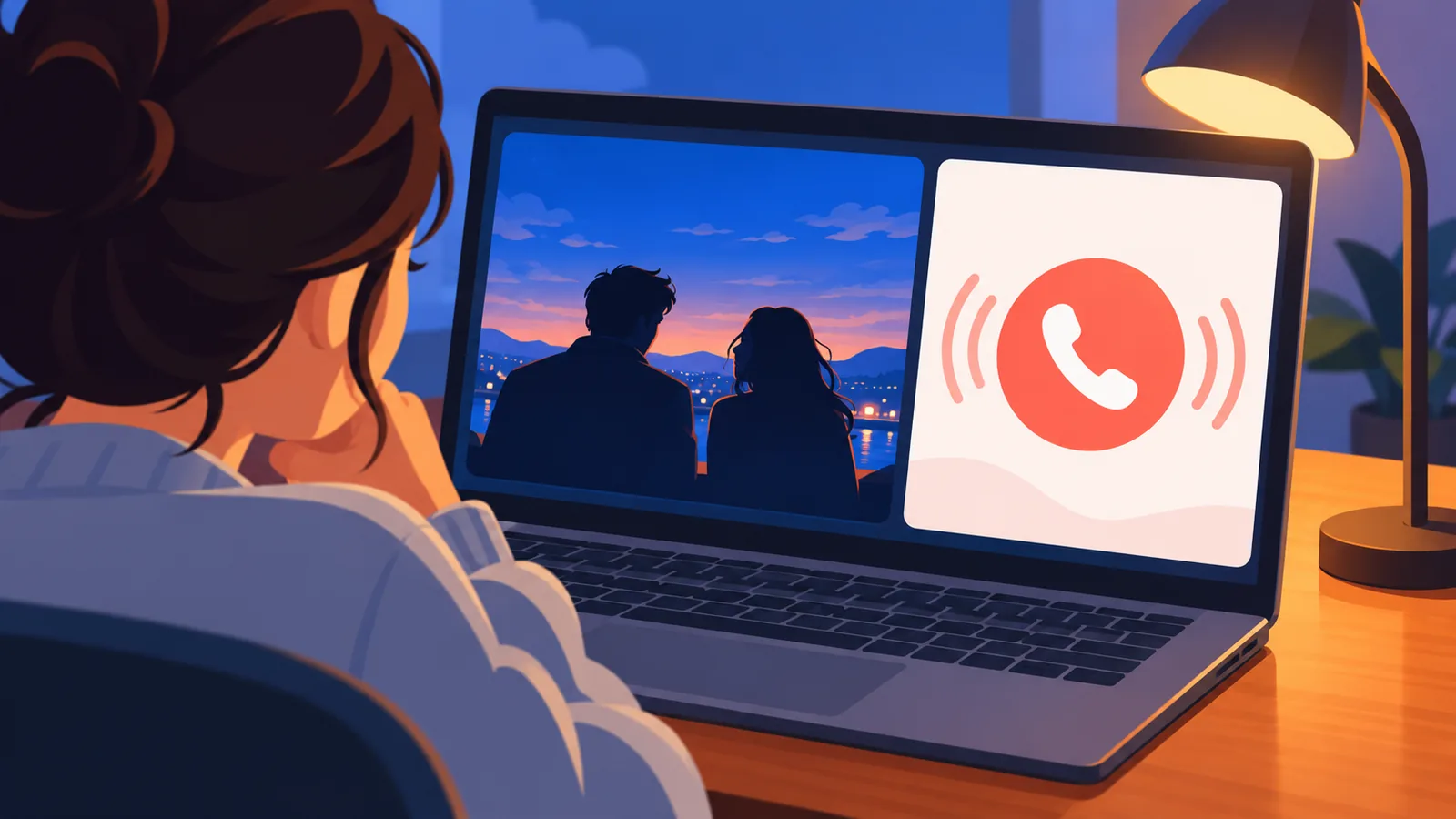
Delen in een servergesprek (spraakkanaal)
Ga in een server naar een spraakkanaal en sluit je aan. Klik daarna op het pictogram voor schermdelen, kies het venster van je film of je hele scherm en start Go Live [1]. Controleer daarna in je eigen preview of de film zichtbaar is en of het geluid mee wordt gedeeld.
Delen in een DM-gesprek
In een DM begin je eerst een gesprek. Kies dan de optie voor schermdelen, selecteer wat je wilt delen en klik op Go Live [1]. De volgorde is dus anders dan in een server: eerst bellen, dan delen.
Welke apparaten en apps ondersteunen beeld én geluid
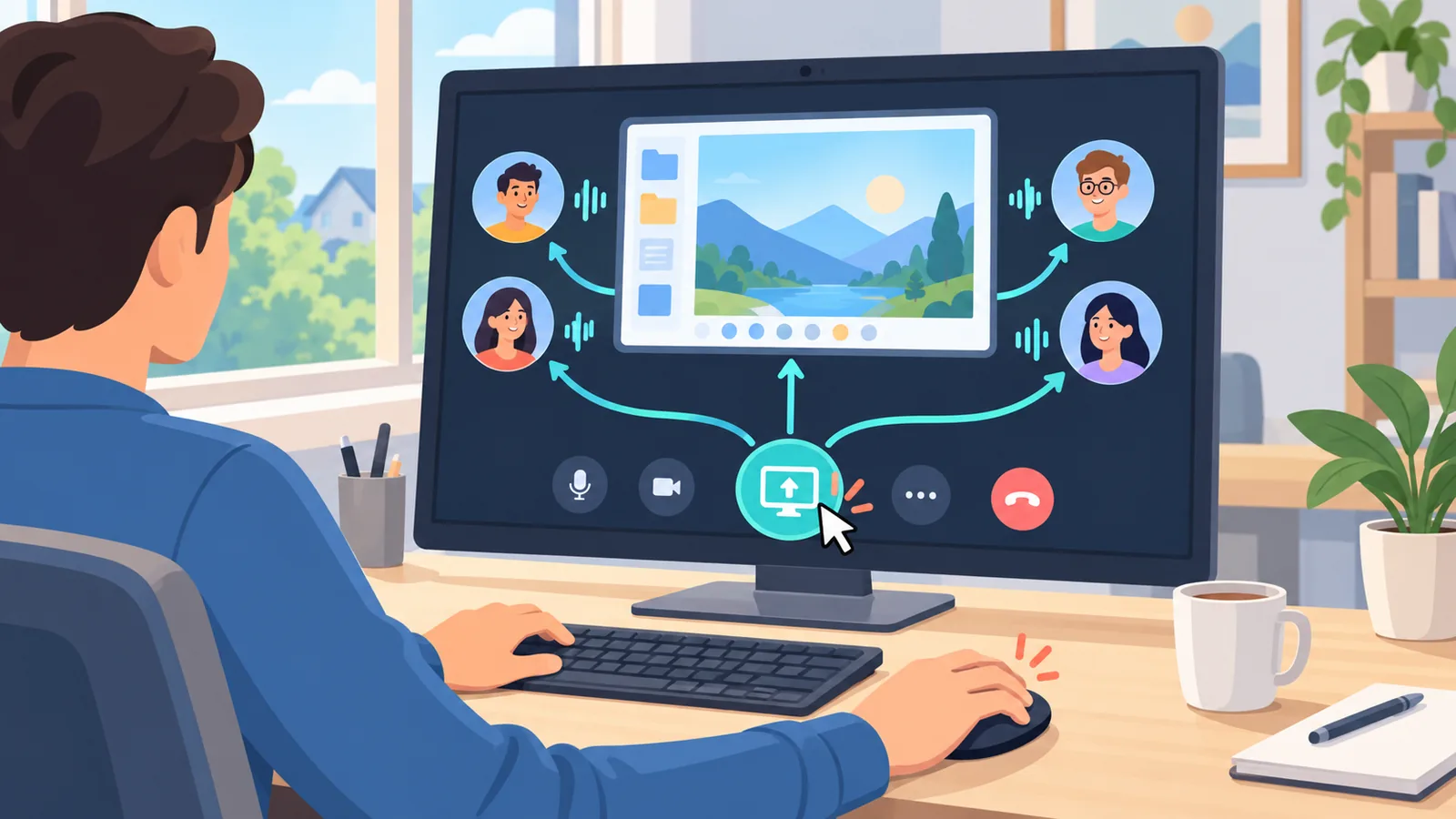
Schermdelen met geluid wordt volgens Discord ondersteund op de desktopversies voor Windows en macOS, in de Chrome-browser en op mobiel. Op Linux is het delen van geluid niet beschikbaar [1]. Gebruik je Linux, dan kan een film dus wel in beeld komen, maar zonder geluid. Als het geluid ontbreekt, ligt dat daar dan ook niet per se aan een instelling die je kunt aanpassen.
Eerst vaststellen wat er precies zwart is
Voor je iets verandert, kijk je wat er zwart is. Dat voorkomt dat je instellingen aanpast die niets met je probleem te maken hebben.
Alleen het filmvenster, het hele scherm of alleen bij de kijkers
Controleer drie situaties. Is alleen het filmvenster zwart terwijl de rest van je scherm gewoon zichtbaar is? Is je hele gedeelde scherm zwart? Of zie jij zelf alles correct, terwijl alleen je kijkers een zwart vlak zien? Vraag een kijker om te beschrijven wat er precies te zien is. Het antwoord bepaalt welke stap hieronder het eerst loont.
Zwart beeld met wel geluid: mogelijke oorzaken
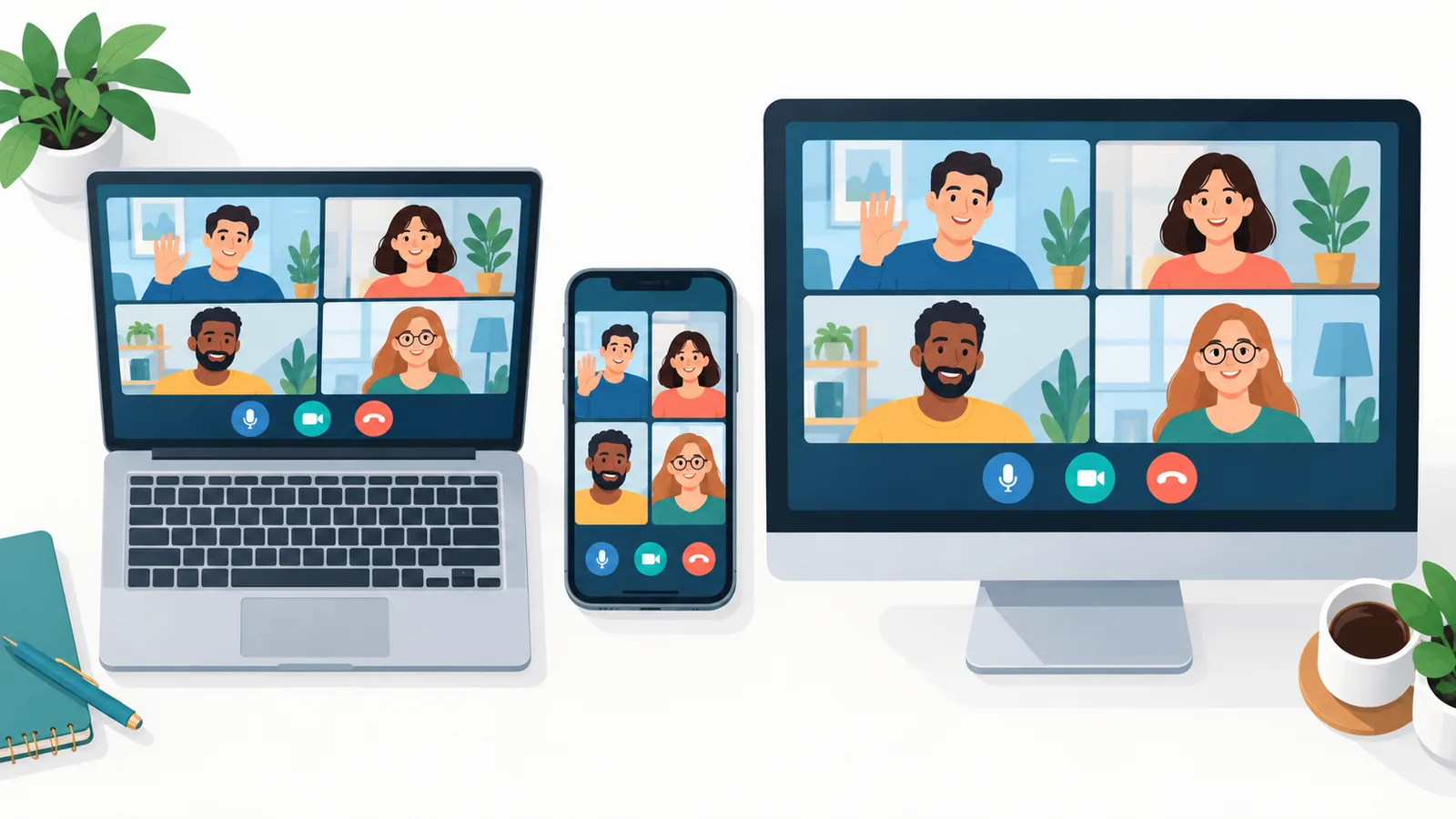
Hoor je de film wel, maar zie je niets, dan komt het geluid blijkbaar goed door en gaat het mis bij het vastleggen van het beeld. Dat kan soms komen doordat je een andere deelbron nodig hebt, doordat een instelling of recht op je apparaat het vastleggen van beeld blokkeert, of doordat de dienst het beeld beschermt. Er is geen vaste oorzaak aan te wijzen, dus loop de stappen hieronder rustig na.
Stap voor stap het zwarte scherm oplossen
De stappen lopen van weinig naar meer moeite. Houd er rekening mee dat menunamen en knoppen na een update van Discord of van je besturingssysteem anders kunnen heten. Zoek dan naar een vergelijkbare optie.
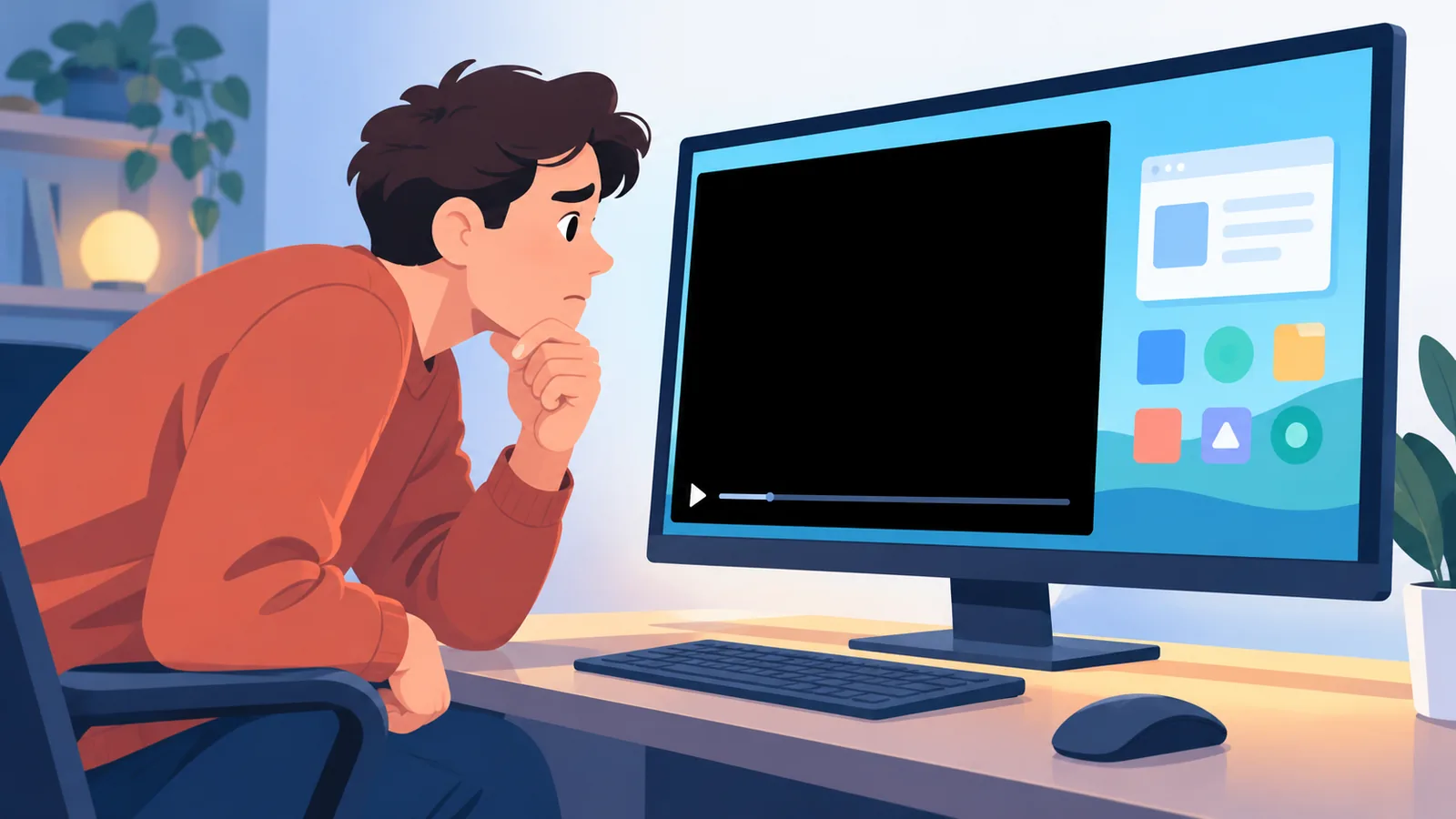
Stap 1: wissel tussen één venster en het hele scherm delen
Discord laat je zowel één appvenster als je hele scherm delen [1]. Stop de huidige stream en start Go Live opnieuw, nu met de andere keuze. Dat is iets om te proberen: het is geen vaste oplossing, maar het kan helpen vaststellen waar het misgaat. Kijk daarna in de preview of het beeld verschijnt.
Stap 2: start Discord en je computer of apparaat opnieuw
Discord adviseert bij streamproblemen om de app of het apparaat opnieuw te starten [3]. Sluit Discord helemaal af, start het opnieuw en deel de film opnieuw. Helpt dat niet, herstart dan je computer of telefoon.
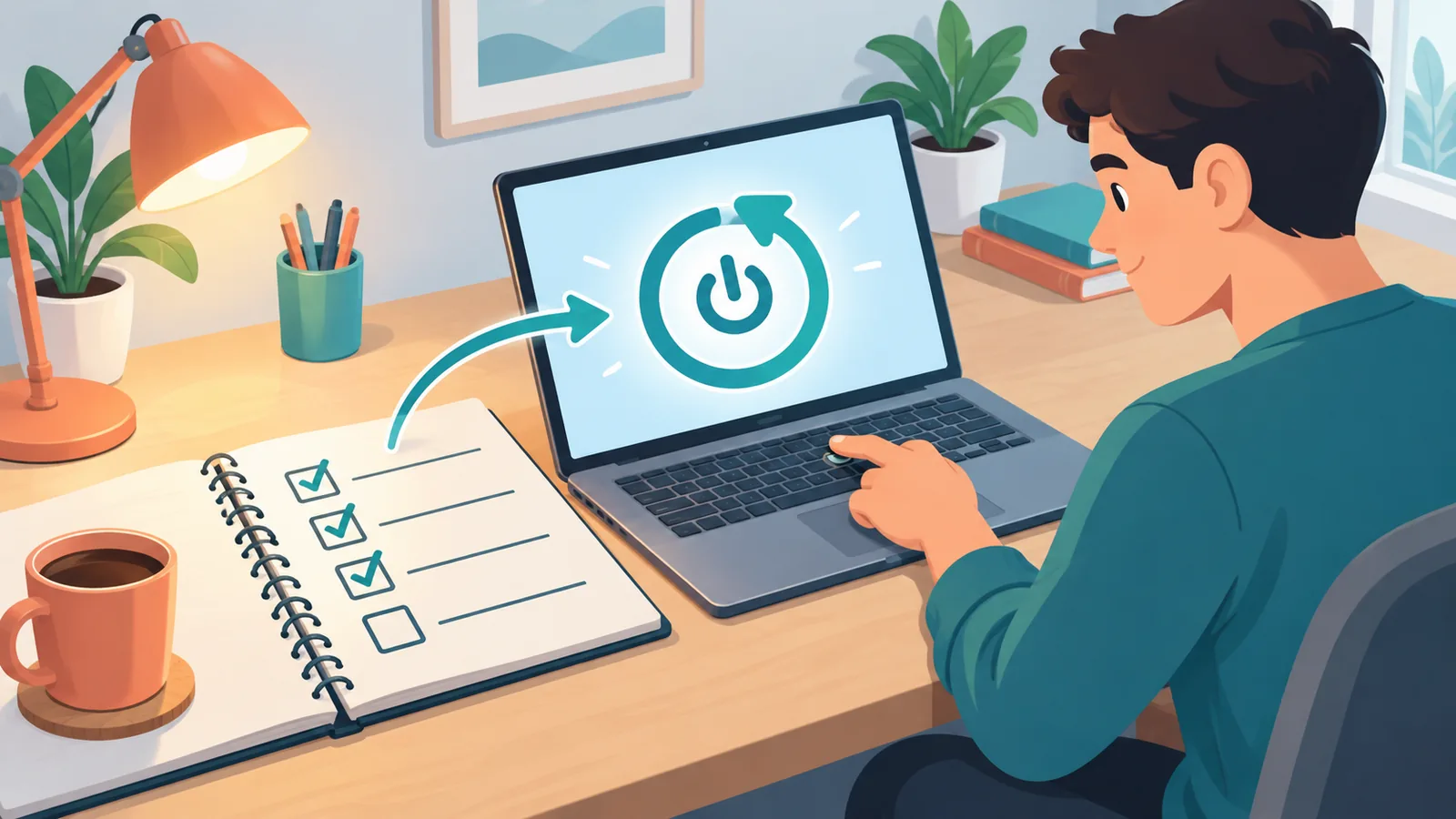
Stap 3: werk Discord bij en controleer je internetverbinding
Een verouderde app of een instabiele verbinding kan problemen met streams veroorzaken. Discord raadt aan om de app bij te werken en een stabiele internetverbinding te controleren [3]. Controleer na het bijwerken of de film nu wel in beeld komt.
Stap 4: zet hardwareversnelling uit
Discord noemt het uitzetten van hardwareversnelling als optie wanneer een stream traag is. Dat is geen garantie dat elk zwart beeld daarmee verdwijnt [3]. Zoek in de instellingen van Discord naar de optie voor hardwareversnelling, zet die uit en start Discord opnieuw. Test daarna opnieuw. Soms helpt het, soms niet.
Stap 5: start Discord als beheerder (Windows) of geef schermopnamerechten (macOS)
Op Windows adviseert Discord om de app als beheerder te starten. Op macOS moet Discord toestemming hebben voor schermopname in de systeeminstellingen [3]. Zoek op een Mac in de systeeminstellingen, onder privacy, naar de optie voor schermopname en zet Discord aan. Start Discord daarna opnieuw, anders is de wijziging mogelijk nog niet actief.
🛒 Aanbevolen Product
Stap 6: verlaag de streamkwaliteit of de framerate
Blijven de problemen bestaan, dan kun je de kwaliteit van de stream of de framerate verlagen [4]. Deze stap is bedoeld voor haperend of traag beeld. Het is geen bevestigde oplossing voor een volledig zwart scherm, maar het kan helpen om een overbelaste verbinding of computer uit te sluiten.
| Situatie | Eerste controle | Mogelijke oplossing |
|---|---|---|
| Zwart filmvenster, wel geluid | Is de rest van het scherm zichtbaar? | Andere deelbron proberen, hardwareversnelling uitzetten, app herstarten |
| Hele scherm zwart | Is Discord bijgewerkt en opnieuw gestart? | Als beheerder starten (Windows) of schermopname toestaan (macOS) |
| Geen deelknop | Zit je in een server of in een DM? | Rol Video-rechten laten controleren door een serverbeheerder |
| Haperend beeld | Is je internetverbinding stabiel? | Streamkwaliteit of framerate verlagen |
| Zwart beeld bij een beveiligde streamingdienst | Gaat het alleen bij deze dienst mis? | Niet gegarandeerd op te lossen; zie de sectie over beveiligde diensten |
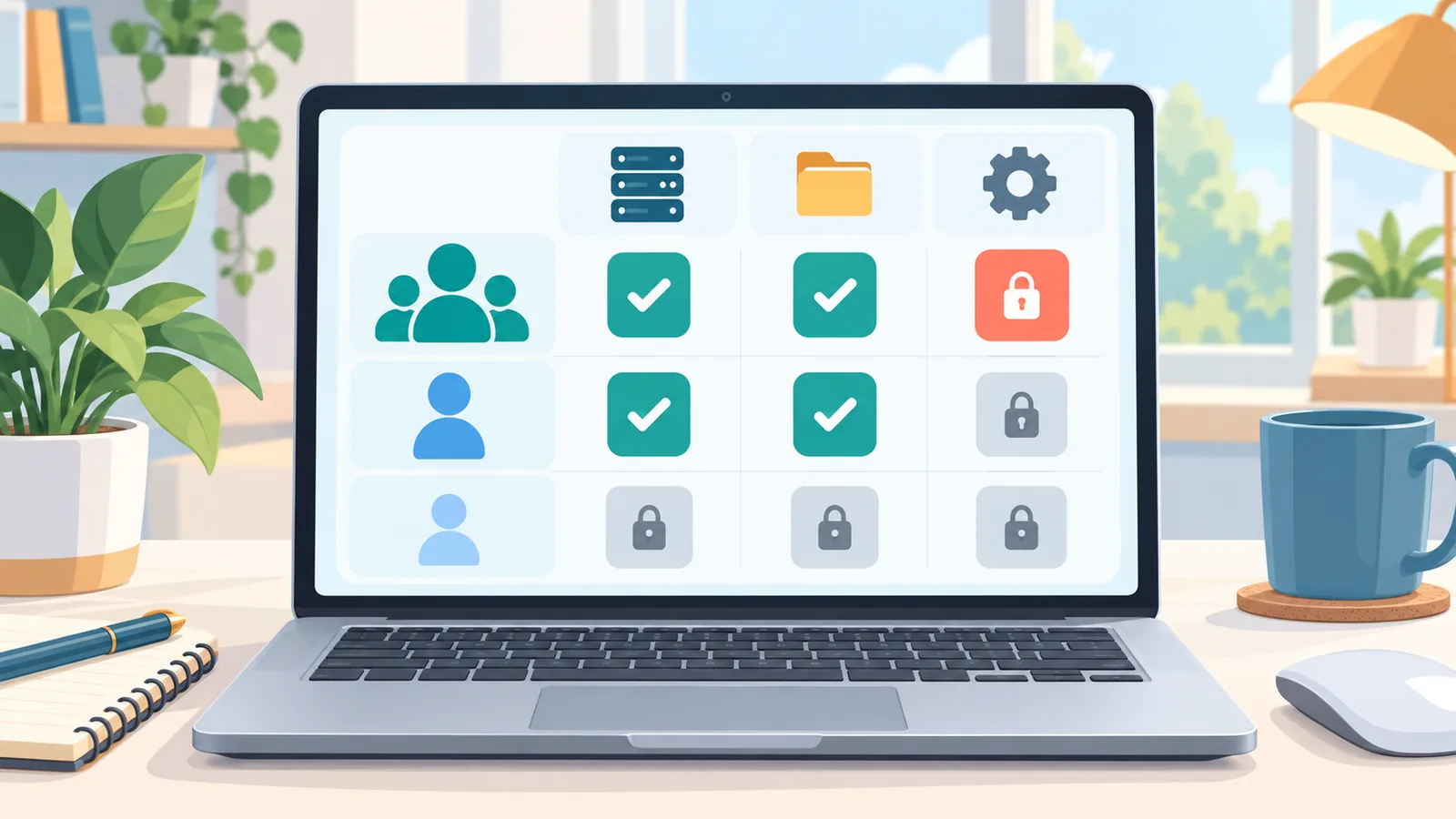
Geen deelknop zichtbaar: de rol Video-rechten controleren
Zie je in een server helemaal geen knop om je scherm te delen, dan is het geen zwartbeeldprobleem maar een kwestie van rechten. Controleer of je rol in die server Video-rechten heeft [2]. Een serverbeheerder kan dat in de rolinstellingen nakijken. In een DM speelt dit niet op dezelfde manier, dus probeer daar eventueel of de knop wel verschijnt.
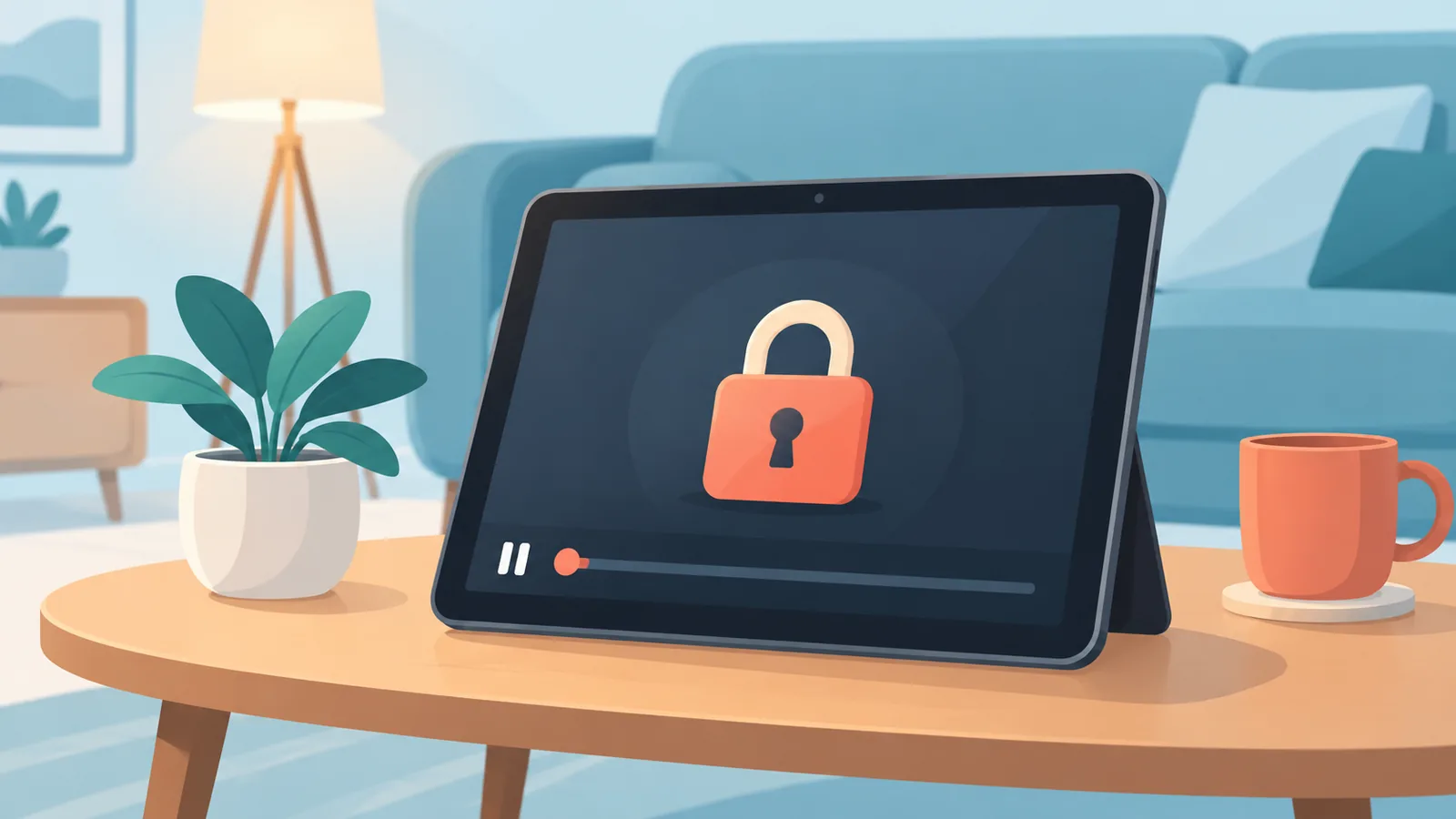
Beveiligde streamingdiensten: waarom het beeld zwart kan blijven
Sommige diensten beschermen hun beeld, zodat het niet zomaar op een scherm of in een stream te zien is. Dat is een andere oorzaak dan de technische problemen hierboven, en de stappen uit dit artikel lossen het niet op.

Inhoudsbescherming en wat Netflix hierover zegt
Netflix legt in zijn helpcentrum uit dat bepaalde afspeelfouten te maken kunnen hebben met inhoudsbescherming op het scherm [5]. Die uitleg gaat over Netflix zelf en zegt niets over wat Discord wel of niet kan tonen. Het laat wel zien dat beeldbescherming bestaat en dat die een reden kan zijn waarom je een zwart vlak ziet.
Wat de stappen hierboven wel en niet kunnen oplossen
Een andere deelbron, hardwareversnelling uitzetten en rechten controleren zijn bedoeld voor gewone problemen bij het vastleggen van beeld. Ze zijn geen manier om beveiligde beelden zichtbaar te maken, en dat is hier ook niet het doel. Blijft het beeld alleen bij één streamingdienst zwart, terwijl andere filmbronnen wel werken, dan ligt de oorzaak waarschijnlijk bij die dienst. In dat geval kun je beter een bron kiezen waarvoor delen is toegestaan.
Alleen delen wat mag: toestemming, licentie en gebruiksvoorwaarden
Het delen van een film met anderen kan strijdig zijn met de gebruiksvoorwaarden van een streamingdienst of met het auteursrecht, afhankelijk van de dienst en de content. Wat mag, verschilt per film en per abonnement. Deel daarom alleen beeld waarvoor je toestemming of een passende licentie hebt, bijvoorbeeld je eigen opnames, content die de maker voor delen heeft vrijgegeven of films waarvoor je gezamenlijk kijken uitdrukkelijk is toegestaan. Lees bij twijfel de voorwaarden van de dienst die je gebruikt.
Snelle checklist voor een zwart scherm
- Bepaal wat zwart is: het filmvenster, het hele scherm of alleen het beeld bij kijkers.
- Wissel tussen het delen van één venster en het hele scherm.
- Start Discord en zo nodig je apparaat opnieuw.
- Werk Discord bij en controleer je internetverbinding.
- Zet hardwareversnelling uit en start Discord opnieuw.
- Start Discord als beheerder (Windows) of geef schermopnamerechten (macOS).
- Verlaag bij haperend beeld de streamkwaliteit of framerate.
- Ontbreekt de deelknop, laat dan de Video-rechten van je rol controleren.
- Blijft het beeld alleen bij één streamingdienst zwart, houd er dan rekening mee dat inhoudsbescherming de oorzaak kan zijn.
Veelgestelde vragen
Waarom zie ik zwart beeld maar hoor ik wel geluid?
Dat kan komen doordat het beeld niet goed wordt vastgelegd terwijl het geluid wel doorkomt. Mogelijke oorzaken zijn een andere deelbron die nodig is, een instelling of recht op je apparaat, of inhoudsbescherming van de dienst. Een vaste oorzaak is niet aan te wijzen, dus loop de stappen in volgorde na.
Werkt het delen van geluid ook op Linux?
Nee. Volgens Discord wordt geluid delen ondersteund op Windows en macOS, in Chrome en op mobiel, maar niet op Linux [1].
Helpt hardwareversnelling uitzetten altijd?
Nee. Discord noemt het als optie bij een trage stream, maar garandeert niet dat het elk zwart beeld oplost [3]. Het is een stap die soms helpt.
Kan ik elke streamingfilm delen?
Niet altijd. Beveiligde diensten kunnen een zwart beeld tonen, en delen kan bovendien in strijd zijn met voorwaarden of auteursrecht. Deel alleen content waarvoor je toestemming of een passende licentie hebt.
Is delen via een DM anders dan via een server?
Ja, de volgorde is anders. In een server klik je in een spraakkanaal op schermdelen, kies je wat je wilt delen en start je Go Live. In een DM start je eerst een gesprek en kies je daarna schermdelen [1]. Ontbreekt de knop in een server, dan kunnen ontbrekende Video-rechten de reden zijn [2].
Bronnen en referenties
Meer vergelijkingen en koopgidsen nodig?