⚠️ Deze pagina verbindt je met Atovia’s partners en affiliate markten. We kunnen een commissie ontvangen van affiliate partners voor activiteiten die via deze links worden gedaan. Kortingsaanbiedingen kunnen op elk moment veranderen volgens het beleid! Wees gerust, er zijn geen extra kosten voor jou! We hopen dat dit je tijd bespaart bij het vinden van de juiste items!
Je drukt op afdrukken, maar je Brother DCP-T420W doet niets. Of de printer staat offline, of de pagina komt eruit met witte strepen. Met een vaste volgorde van controles los je de meeste storingen op zonder meteen het stuurprogramma opnieuw te installeren.
Brother verdeelt de hulp voor dit model in aparte onderwerpen: netwerk, USB en mobiel printen, afdrukkwaliteit en algemene afdrukproblemen. Deze gids volgt die indeling, maar dan in de volgorde waarin je het slimst controleert. Resultaten verschillen per situatie, dus werk de stappen af tot het probleem is verholpen.
De kern in het kort
- Controleer eerst de LED-melding op de printer, het gekozen stuurprogramma en of de printer online staat.
- Print het WLAN-rapport met de Wifi-knop en de Stop-knop en lees de foutcode af.
- Zet de router op 2,4 GHz of op gemengde modus (2,4/5 GHz).
- Een netwerkreset wist het wachtwoord en het IP-adres van de printserver.
Inhoud
- Wat controleer je als de Brother DCP-T420W niets afdrukt?
- Wat doe je als de printer offline of gepauzeerd staat?
- Hoe herstel je de wifi-verbinding van de DCP-T420W?
- Wat doe je bij slechte afdrukkwaliteit en witte strepen?
- Wat doe je als het papier niet of dubbel wordt ingevoerd?
- Wanneer reset je de Brother DCP-T420W?
- Wat is de beste volgende stap?
- Veelgestelde vragen
- Gerelateerde artikelen
- Bronnen
Wat controleer je als de Brother DCP-T420W niets afdrukt?
Controleer eerst drie dingen: een LED-foutmelding op de printer, het juiste stuurprogramma en de online-status. Dat is ook wat Brother als eerste adviseert wanneer er niets wordt afgedrukt.
Kijk dus eerst of er een lampje brandt of knippert dat een fout aangeeft. Controleer daarna op je computer of de DCP-T420W als printer is geselecteerd en niet een andere printer uit de lijst.
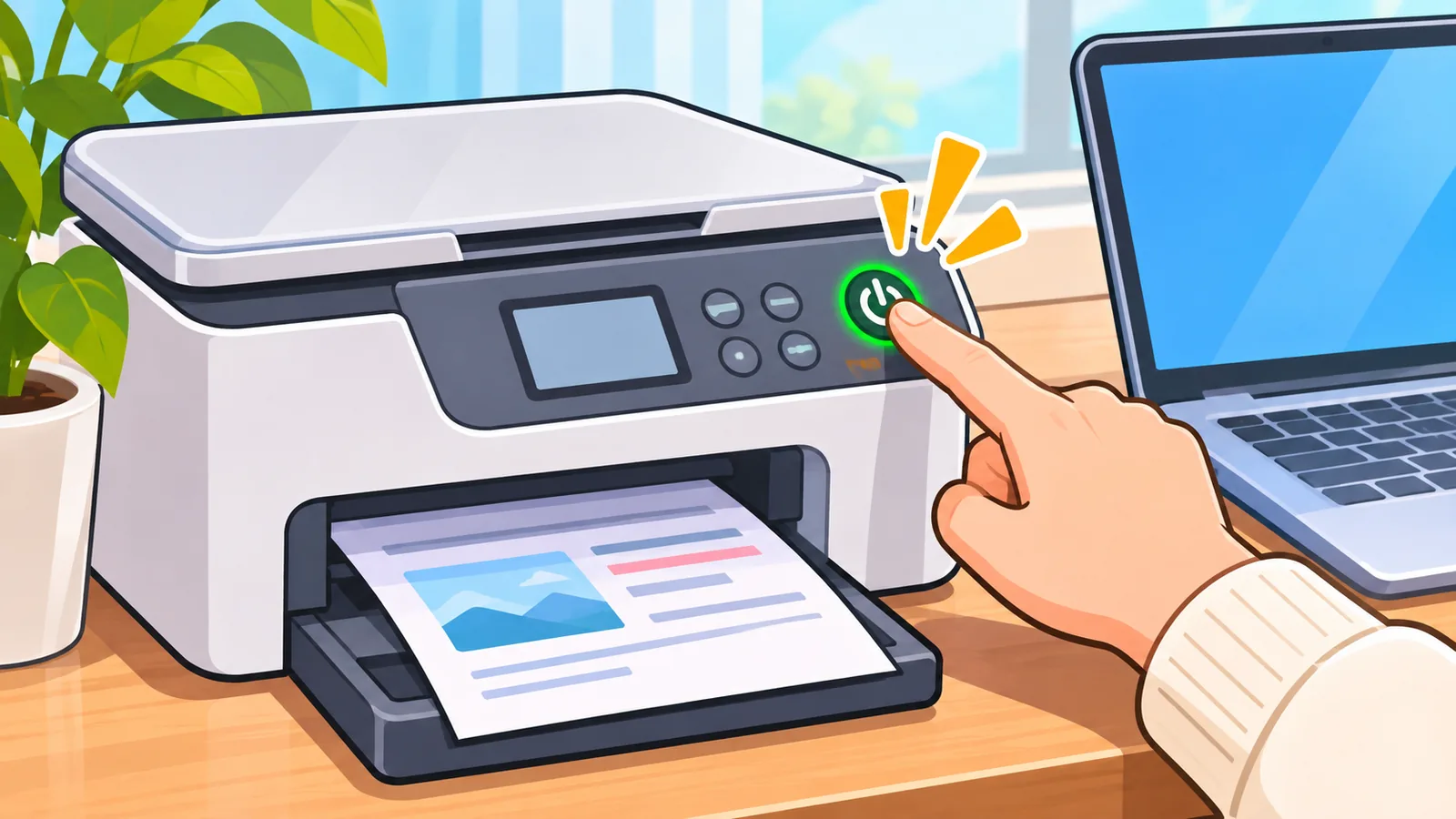
Zit er nog een oude opdracht vast in de wachtrij van Windows? Dan kan die nieuwe afdrukken blokkeren. Brother raadt aan de documenten in de wachtrij te annuleren. Kijk wel eerst of er niets belangrijks tussen staat.
Wat doe je als de printer offline of gepauzeerd staat?
Haal de status offline of gepauzeerd weg via het menu van de printerwachtrij in Windows. Open de wachtrij van de DCP-T420W en zet de printer weer actief.
Hoe verwijder je een vastgelopen afdrukopdracht?
Open de printerwachtrij en annuleer de documenten die er nog in staan. Zo ruim je de blokkade op die nieuwe opdrachten tegenhoudt. Stuur daarna één testpagina om te zien of het weer werkt.

Wat doe je als de printer na het herstellen weer offline gaat?
Dan zit het probleem vaak in de verbinding en niet in Windows. Ga verder met de wifi-controle hieronder. Het WLAN-rapport laat zien wat er mis is met de verbinding.
Hoe herstel je de wifi-verbinding van de DCP-T420W?
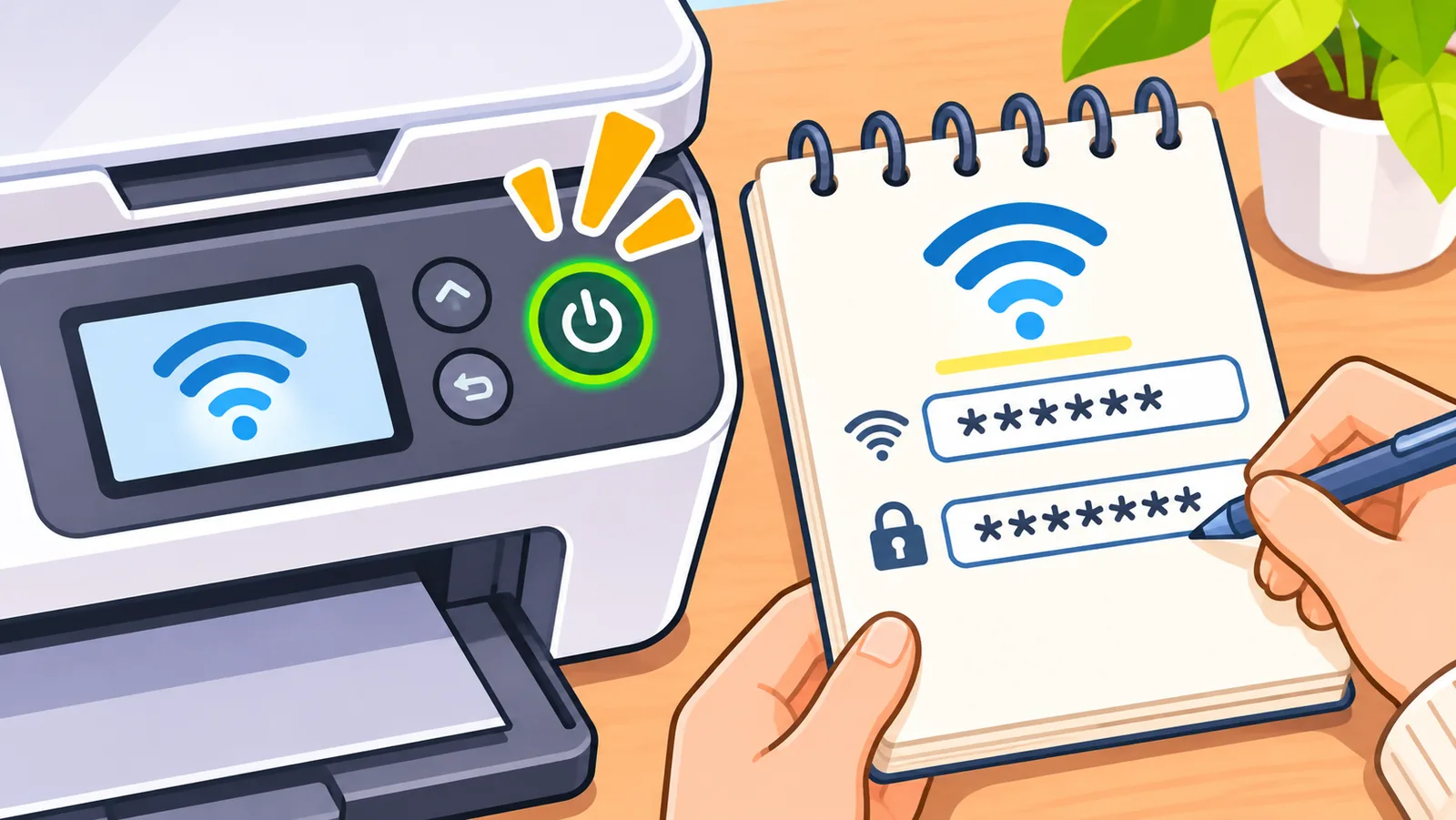
Print eerst het WLAN-rapport en lees de foutcode af. Houd daarvoor de Wifi-knop en de Stop-knop tegelijk ingedrukt en druk daarna op de Wifi-knop.
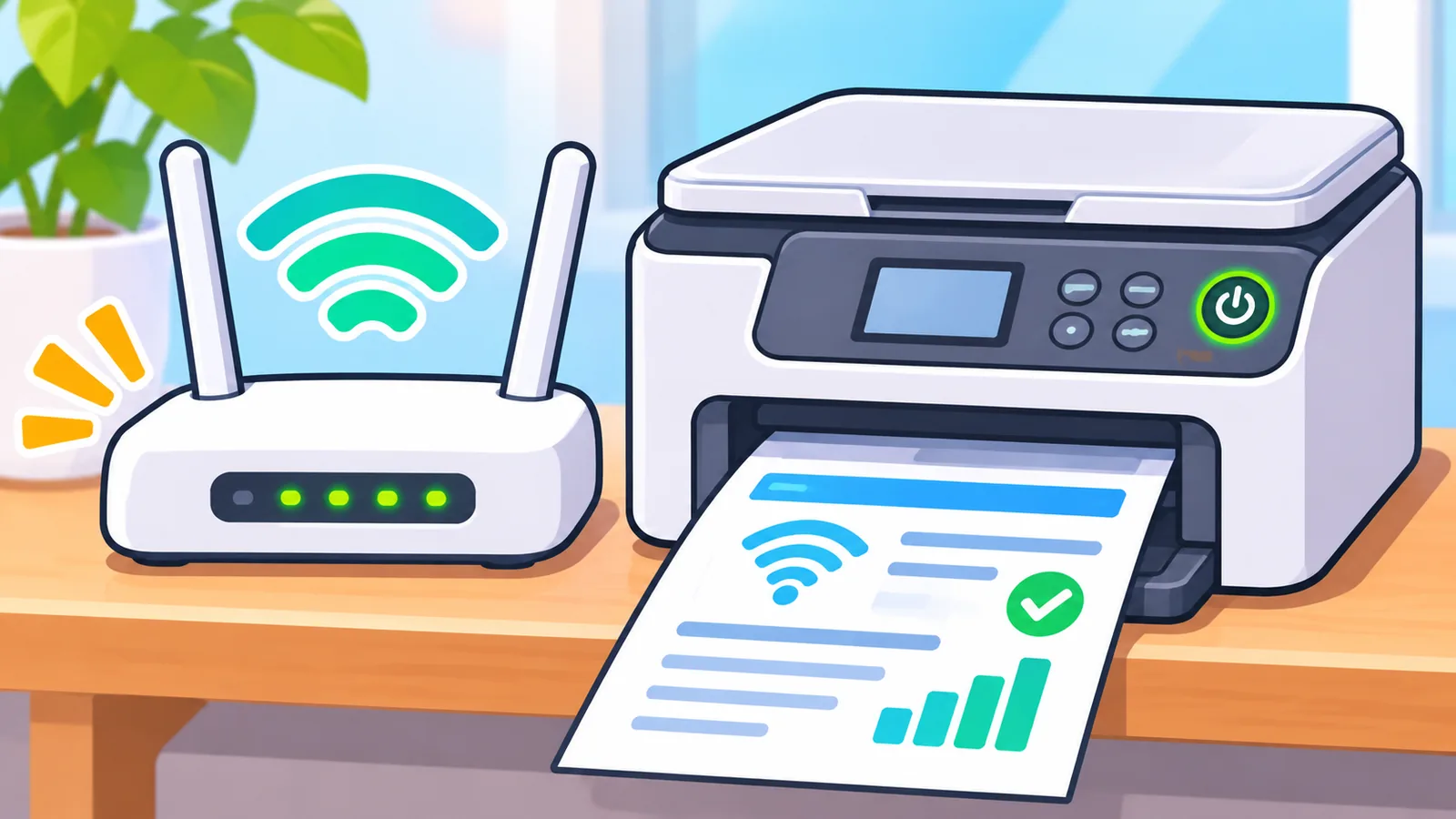
De foutcode op het rapport vertelt je waar je moet zoeken. Dat scheelt veel gokwerk met instellingen.
Wat betekent foutcode TS-02?
TS-02 hangt samen met een router die de printer niet kan vinden. Brother adviseert drie dingen: de router opnieuw opstarten, de printer tijdens het instellen dichter bij de router zetten en de netwerknaam (SSID) en beveiligingsgegevens nog eens controleren.
- Herstart de router en wacht tot hij weer volledig draait.
- Zet de printer tijdelijk vlak bij de router.
- Controleer de SSID en het wachtwoord op typefouten.
Waarom maakt de printer geen verbinding met 5 GHz?
Dit model ondersteunt een 5 GHz-netwerknaam mogelijk niet. Brother raadt daarom aan de router op 2,4 GHz of op een gemengde modus van 2,4 en 5 GHz te zetten. Het is een punt om te controleren, geen oorzaak die voor elk afdrukprobleem geldt.
Wat doe je bij slechte afdrukkwaliteit en witte strepen?
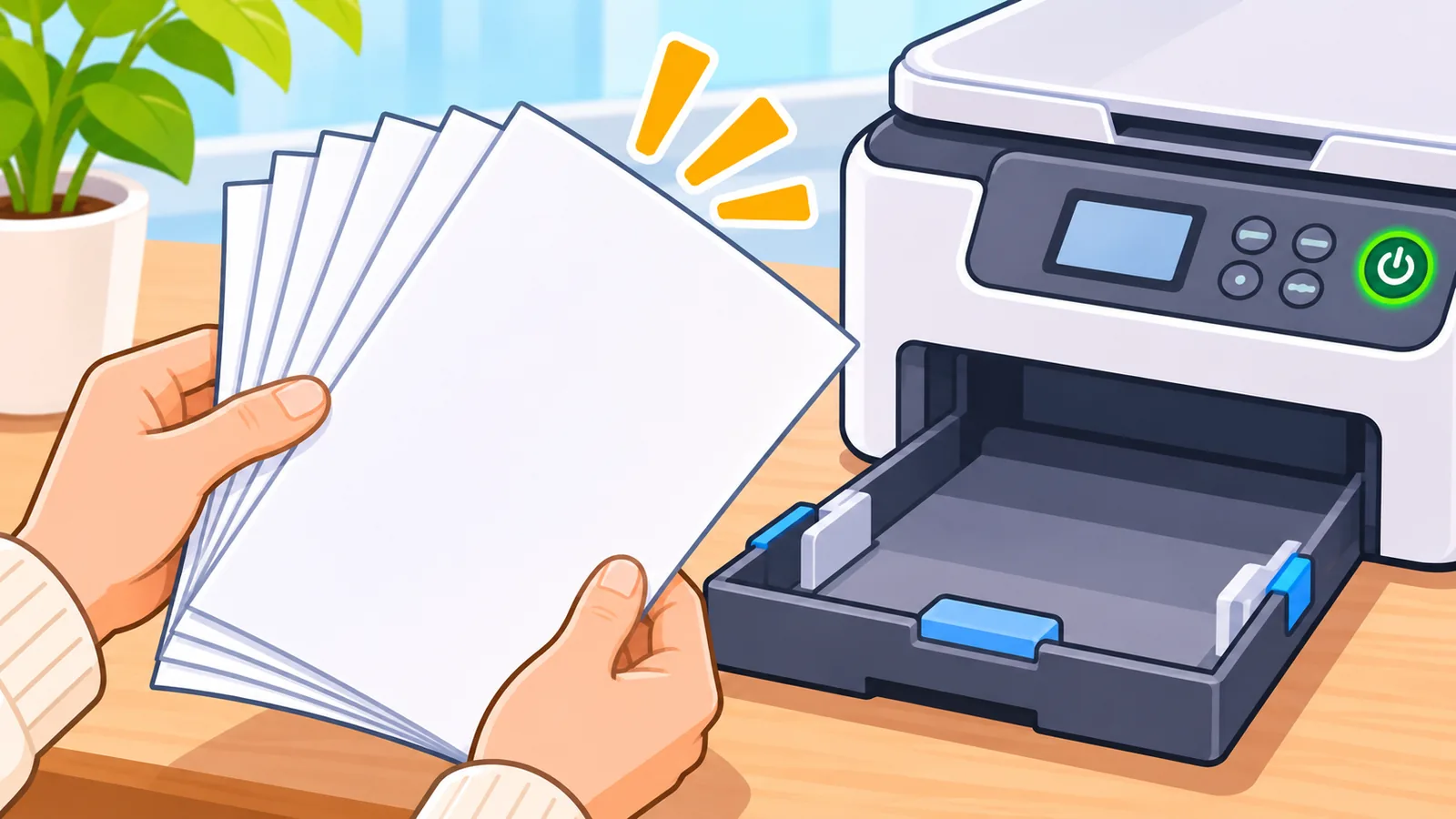
Loop bij een slechte afdruk eerst vier punten na: de instelling voor papiersoort, de inktstatus en bewaring, het aanbevolen papier en originele Brother-inkt die bij jouw model hoort. Pas daarna ga je verder met schoonmaken.
🛒 Aanbevolen Product
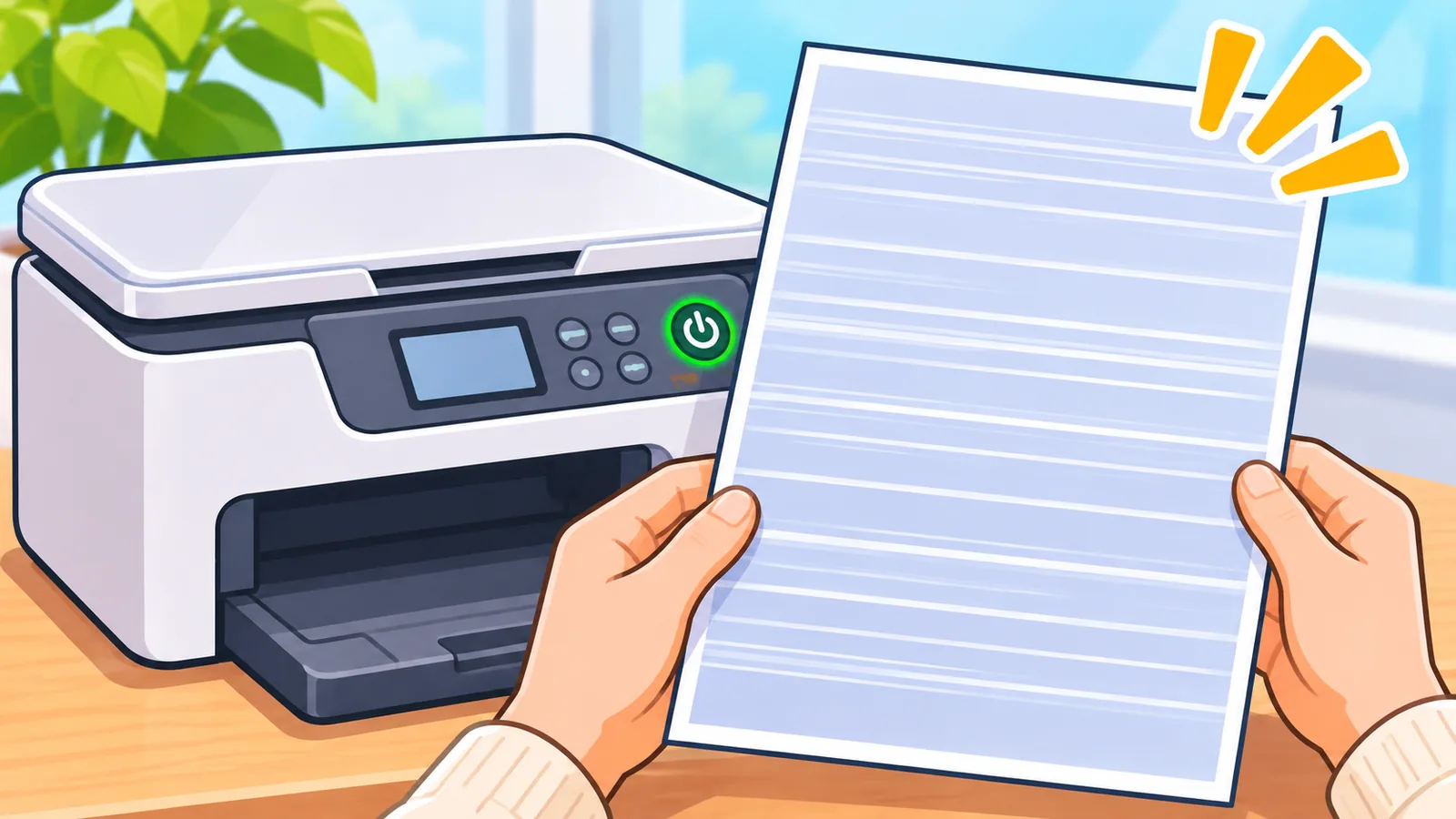
Staan er witte strepen op de pagina, dan stelt Brother voor de printkop te reinigen en de afdrukuitlijning te controleren. Het reinigen van de printkop verbruikt inkt, dus doe het niet vaker dan nodig.
Let ook op de omgeving. De aanbevolen werktemperatuur van de DCP-T420W ligt volgens Brother tussen 20 en 33 °C. Een printer in een koude schuur of een erg warme kamer kan slechter afdrukken.
Wat doe je als het papier niet of dubbel wordt ingevoerd?
Controleer eerst of de papierlade helemaal is ingeschoven. Kijk ook of de afdekkap voor papierstoringen aan de achterkant goed dicht zit en of het papier recht ligt.
Helpt dat niet, dan kun je volgens Brother de invoerrollen reinigen. Doe dat zorgvuldig en volgens de handleiding van het apparaat.
Pakt de printer juist meerdere vellen tegelijk? Haal het papier uit de lade, waaier het goed uit en leg het opnieuw neer. Schuif het niet te diep naar binnen.
Zit er papier vast? Brother Global Support heeft een video over papierstoringen waarin ook de DCP-T420W voorkomt. Je vindt die onder de bronnen.
Wanneer reset je de Brother DCP-T420W?
Reset de printer pas als alle eerdere stappen niets hebben opgelost. Er zijn twee varianten met heel verschillende gevolgen.
| Optie | Wat wordt gewist | Wanneer gebruik je het | Let op |
|---|---|---|---|
| Netwerkinstellingen terugzetten | Instellingen van de printserver, inclusief wachtwoord en IP-adres | Als de netwerkverbinding niet te herstellen is | Je moet de wifi daarna opnieuw instellen |
| Alles terugzetten | Alle apparaatinstellingen gaan terug naar de fabrieksstand | Brother adviseert dit als je het apparaat weggooit | Alle eigen instellingen zijn weg |

Noteer daarom vooraf wat je nodig hebt, zoals je wifi-wachtwoord en eventuele vaste IP-gegevens. Dan ben je na de reset snel weer online.
Wat is de beste volgende stap?
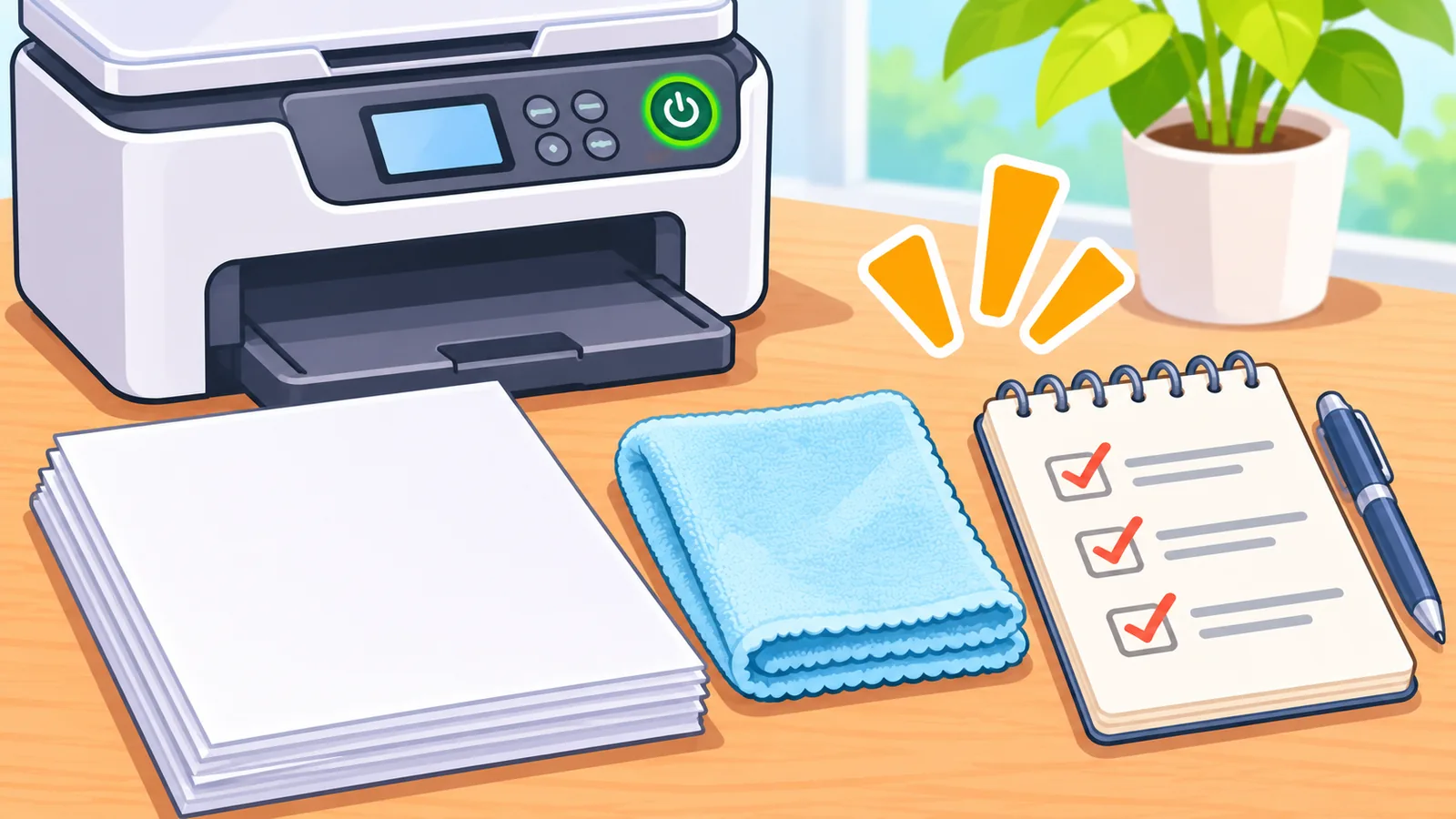
Werk in deze volgorde: basis, wachtrij, wifi, kwaliteit, papier en pas dan een reset. Zo vind je de oorzaak zonder onnodig inkt of tijd te verspillen.
| Symptoom | Begin hier |
|---|---|
| Er gebeurt niets bij afdrukken | LED-melding, juiste printer, wachtrij |
| Printer staat offline | Wachtrijmenu, daarna WLAN-rapport |
| Geen wifi-verbinding | Foutcode, 2,4 GHz, router herstarten |
| Witte strepen | Printkop reinigen, uitlijning controleren |
| Papier gaat fout | Lade, achterkap, papier waaieren |
Print vandaag nog het WLAN-rapport, of wis de vastgelopen opdrachten in de wachtrij. Een van die twee stappen brengt je meestal al een flink stuk verder. Welk symptoom heb jij bij jouw printer?
Meer praktische techgidsen? Bekijk wat Atovia nog meer voor je heeft.
Veelgestelde vragen over de Brother DCP-T420W
Moet ik het stuurprogramma meteen opnieuw installeren?
Nee. Controleer eerst de LED-melding, of het juiste stuurprogramma is gekozen, de online-status en de wachtrij. Dat zijn de stappen die Brother als eerste noemt.
Waarom vindt de printer mijn router niet?
Foutcode TS-02 hoort bij een router die niet wordt gevonden. Start de router opnieuw op, zet de printer dichterbij en controleer de netwerknaam en beveiligingsgegevens. Zet de router ook op 2,4 GHz of gemengde modus.
Verbruikt het reinigen van de printkop inkt?
Ja. Reinig de printkop daarom alleen bij symptomen zoals witte strepen en volg de aanwijzingen van Brother. Blijft het probleem bestaan, neem dan contact op met Brother of een erkende servicedienst.
Gerelateerde artikelen
Bronnen
- Brother, FAQs en probleemoplossing DCP-T420W – bevestigde de indeling van problemen in netwerk, USB, mobiel, afdrukkwaliteit en algemene afdrukproblemen.
- Brother, Paper Handling and Printing Problems – bevestigde de controles bij uitblijvende afdrukken, inkt, papier, witte strepen, werktemperatuur en papierinvoer.
- Brother, The printer status is Offline or Paused – bevestigde hoe je de status offline of gepauzeerd en de afdrukwachtrij oplost.
- Brother, Wireless Network Settings en Reset Your Machine – bevestigde het WLAN-rapport, foutcode TS-02, de 2,4 GHz-aanwijzing en het verschil tussen netwerkreset en volledige reset.
- Brother Global Support, Printer Jam or Paper Jam (video) – bevestigde dat er een officiële video over papierstoringen bestaat, ook voor de DCP-T420W.
Probeer de gratis tool van Atovia voor dit onderwerp →
Sluit je aan bij onze community
Dit artikel citeren
Bron: Atovia (Atovia). https://atovia.kr