
⚠️ Deze pagina verbindt je met Atovia’s partners en affiliate markten. We kunnen een commissie ontvangen van affiliate partners voor activiteiten die via deze links worden gedaan. Kortingsaanbiedingen kunnen op elk moment veranderen volgens het beleid! Wees gerust, er zijn geen extra kosten voor jou! We hopen dat dit je tijd bespaart bij het vinden van de juiste items!
- Welke cloudopslag past bij jouw video’s?
- Uploaden is niet hetzelfde als afspelen
- Waar let je op bij cloudopslag voor video?
- Overzicht: vier opties naast elkaar
- pCloud: geen limiet op bestandsgrootte en een ingebouwde speler
- Google Drive: handig voor delen, maar let op de codecs
- Dropbox: synchroniseren van grote bestanden en afspelen tot 1080p
- OneDrive: tot 250 GB per bestand via het web
- Welke kies je per gebruiksdoel?
- Cloudopslag is geen back-up: zo houd je je video’s veilig
- Veelgestelde vragen
- Conclusie en volgende stap
- Bronnen
Welke cloudopslag past bij jouw video’s?
De beste keuze hangt af van drie dingen: wil je video’s alleen bewaren of ook direct afspelen, hoe groot zijn je bestanden en hoe vaak bewerk of deel je ze? Misschien zit je telefoon vol filmpjes, of groeit je montagebestand elke week.
As an Amazon Associate I earn from qualifying purchases.
🛒 Aanbevolen Product
In dit artikel vergelijken we vier diensten: pCloud, Google Drive, Dropbox en OneDrive. Bij elk daarvan is de uploadlimiet iets anders dan de afspeelondersteuning, en precies dat verschil bepaalt of een dienst in de praktijk bevalt.
Uploaden is niet hetzelfde als afspelen
Een bestand kunnen uploaden betekent niet dat je het ook online kunt afspelen. Het zijn twee aparte grenzen, en veel mensen lopen daar pas tegenaan als hun video wel in de cloud staat maar niet wil starten.
Wat is de uploadlimiet?
Dit is de maximale grootte van een bestand dat je kunt overzetten. Bij OneDrive ondersteunt het web tot 250 GB per bestand, afhankelijk van je browser [7]. Dropbox raadt voor webuploads boven 350 GB de desktop-app aan [6].

Wat is de limiet voor voorvertoning en afspelen?
Dit zijn de voorwaarden waaronder je de video in de browser of app kunt bekijken. Dropbox toont een voorvertoning alleen onder 100 GB en voor ondersteunde formaten [4]. OneDrive kan het afspelen blokkeren bij een bitrate boven 50 Mbps of een H.264-niveau boven 5.1 [8].
- Dropbox: voorvertoning van video alleen onder 100 GB.
- OneDrive: tot 250 GB per bestand via het web, afhankelijk van de browser.
- Codec en bitrate van je opname bepalen of afspelen lukt.
- Ook je netwerk en apparaat beïnvloeden hoe goed een video afspeelt.
Waar let je op bij cloudopslag voor video?
Kijk naar vijf dingen: bestandslimiet, afspeelondersteuning, opslagruimte, synchronisatie en delen. Samen bepalen ze of een dienst in de praktijk werkt.
- Bestandslimiet: past je grootste video in één upload?
- Afspeelondersteuning: speelt de dienst jouw formaat en codec af?
- Opslagruimte: hoeveel uur video past er in het abonnement?
- Synchronisatie: wordt een bewerkt bestand snel bijgewerkt?
- Delen: kunnen anderen eenvoudig meekijken en reageren?
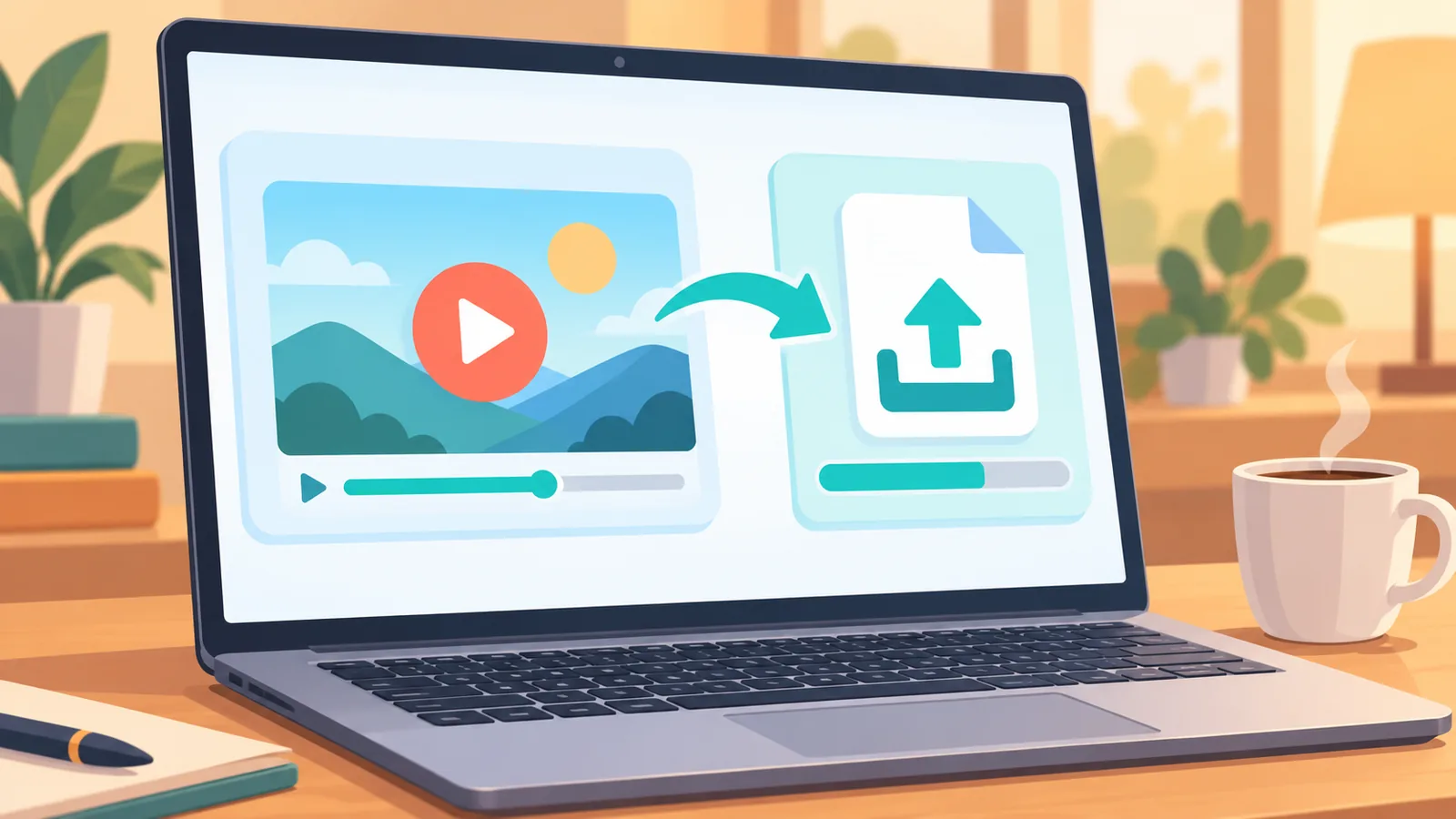
Hoeveel video past er in een abonnement?
Reken met je eigen bestanden en niet met losse gigabytes. Kijk hoe groot een gemiddelde opname is en controleer de codec en bitrate, want die bepalen zowel de grootte als de afspeelbaarheid.
Overzicht: vier opties naast elkaar
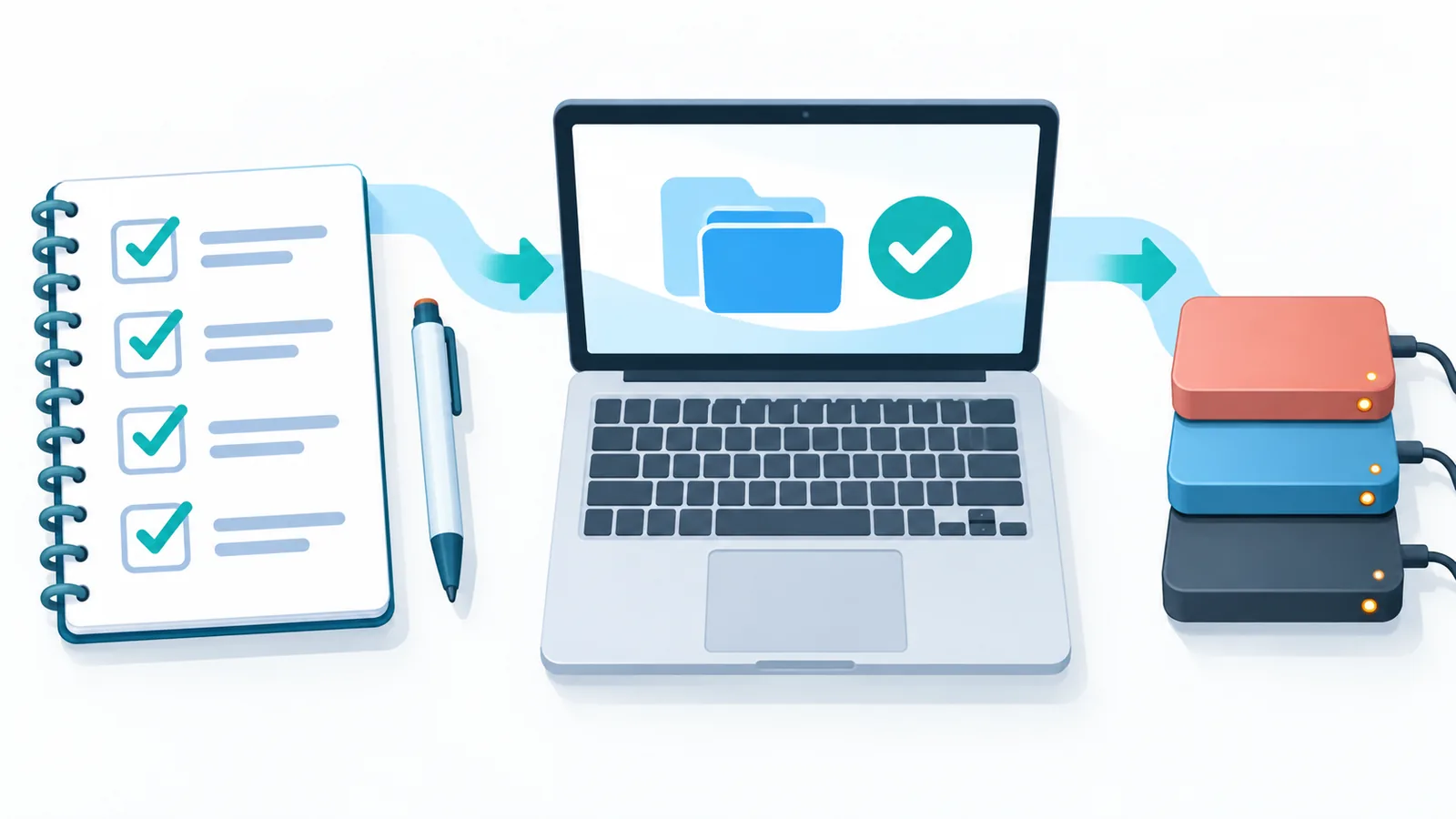
In de tabel zie je de belangrijkste verschillen in één oogopslag. De waarden komen uit de officiële hulppagina’s van de diensten.
| Dienst | Bestandslimiet | Afspelen in de cloud | Sterkste punt | Aandachtspunt |
|---|---|---|---|---|
| pCloud | Geen limiet op bestandsgrootte | Ingebouwde video- en muziekspeler | Opslaan en afspelen | Kwaliteit hangt van netwerk en apparaat af |
| Google Drive | Beperkt door resterende ruimte in je account | Ja, voor ondersteunde formaten | Delen | Codecs wisselen per apparaat |
| Dropbox | Webupload: desktop-app boven 350 GB | Voorvertoning onder 100 GB, tot 1080p | Synchroniseren | Versleutelde bestanden niet direct te bekijken |
| OneDrive | Tot 250 GB per bestand via het web | Diverse formaten, met bitrate- en codecgrenzen | Microsoft-integratie | Afspelen kan mislukken boven 50 Mbps |
Prijzen verschillen per regio en per moment. Controleer ze daarom altijd op de officiële pagina van de dienst.
pCloud: geen limiet op bestandsgrootte en een ingebouwde speler
pCloud is de keuze voor wie vooral video wil opslaan en direct wil afspelen. Volgens de officiële pagina kun je bestanden van elke grootte uploaden en zit er een ingebouwde muziek- en videospeler in [2].
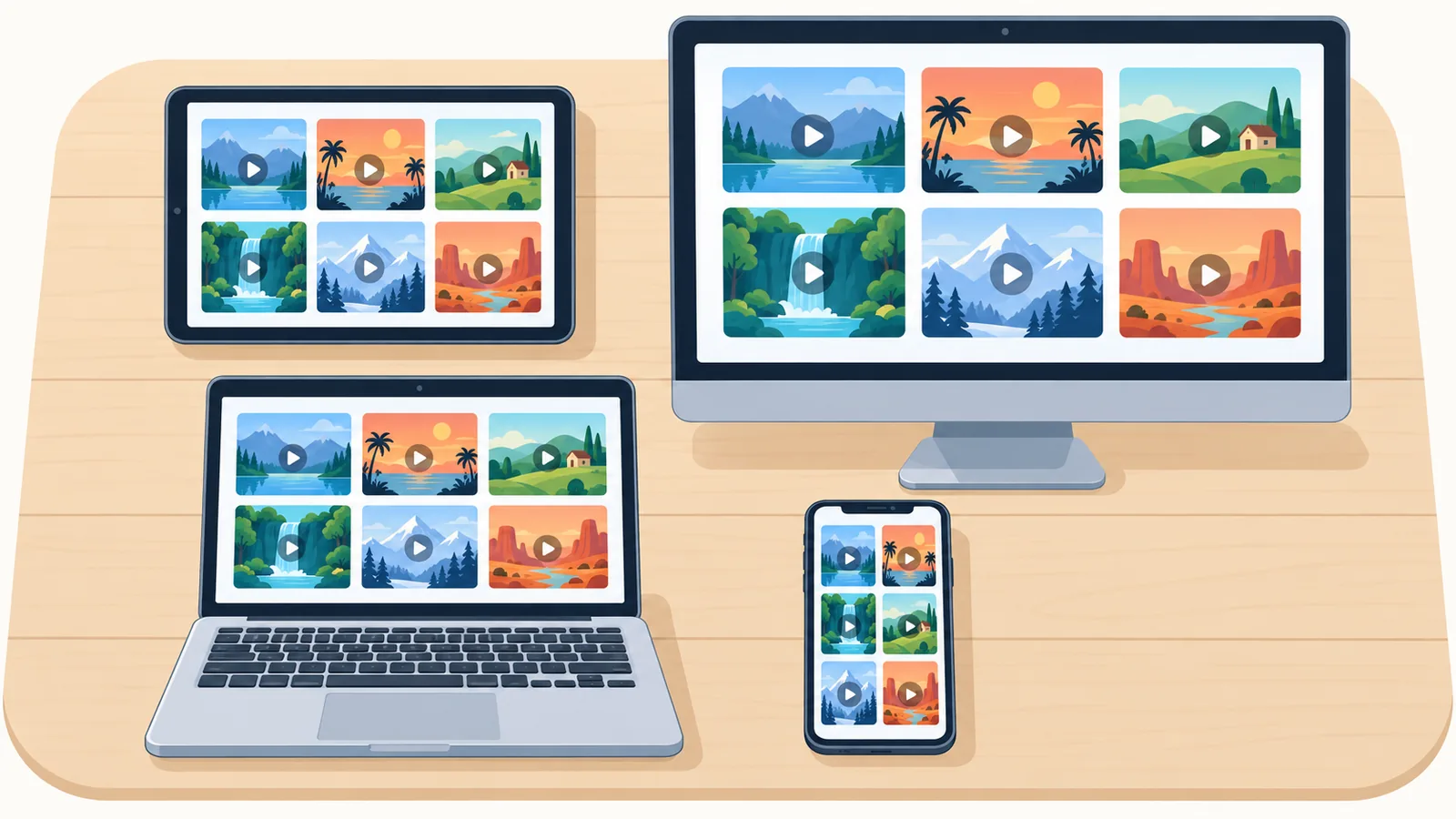
Zapier koos pCloud om die reden voor media en videostreaming [1]. De officiële pagina noemt plannen van 500 GB, 2 TB en 10 TB [2]. Bedragen laten we weg, omdat die per regio en moment verschillen.
Het aandachtspunt: hoe goed een video afspeelt, hangt af van je netwerk en apparaat. Geschikt voor een videoarchief, familievideo’s en streamen vanaf elk apparaat.

Google Drive: handig voor delen, maar let op de codecs
Google Drive speelt video’s af in de browser, maar niet elk formaat werkt op elk apparaat. Google noemt zelf een beperkte lijst van ondersteunde formaten en codecs [3].
Een video mag bovendien niet groter zijn dan de resterende opslagruimte in je account. Lukt een upload niet, dan raadt Google aan de app te proberen [3]. Geschikt voor het delen en laten beoordelen van video’s in een kleine groep.
Dropbox: synchroniseren van grote bestanden en afspelen tot 1080p
Dropbox past bij wie grote videobestanden vaak bewerkt. Volgens Tom’s Guide helpt blokgewijze synchronisatie om alleen kleine wijzigingen te uploaden [9]. Dat is de beoordeling van een medium en geen snelheidsgarantie.

Bij het afspelen kies je uit automatisch, 360p, 480p, 720p en 1080p [5]. Let wel op de grenzen: voorvertoning kan alleen onder 100 GB en voor ondersteunde formaten, en versleutelde bestanden zijn niet direct te bekijken [4]. Boven 350 GB is de desktop-app aan te raden [6].
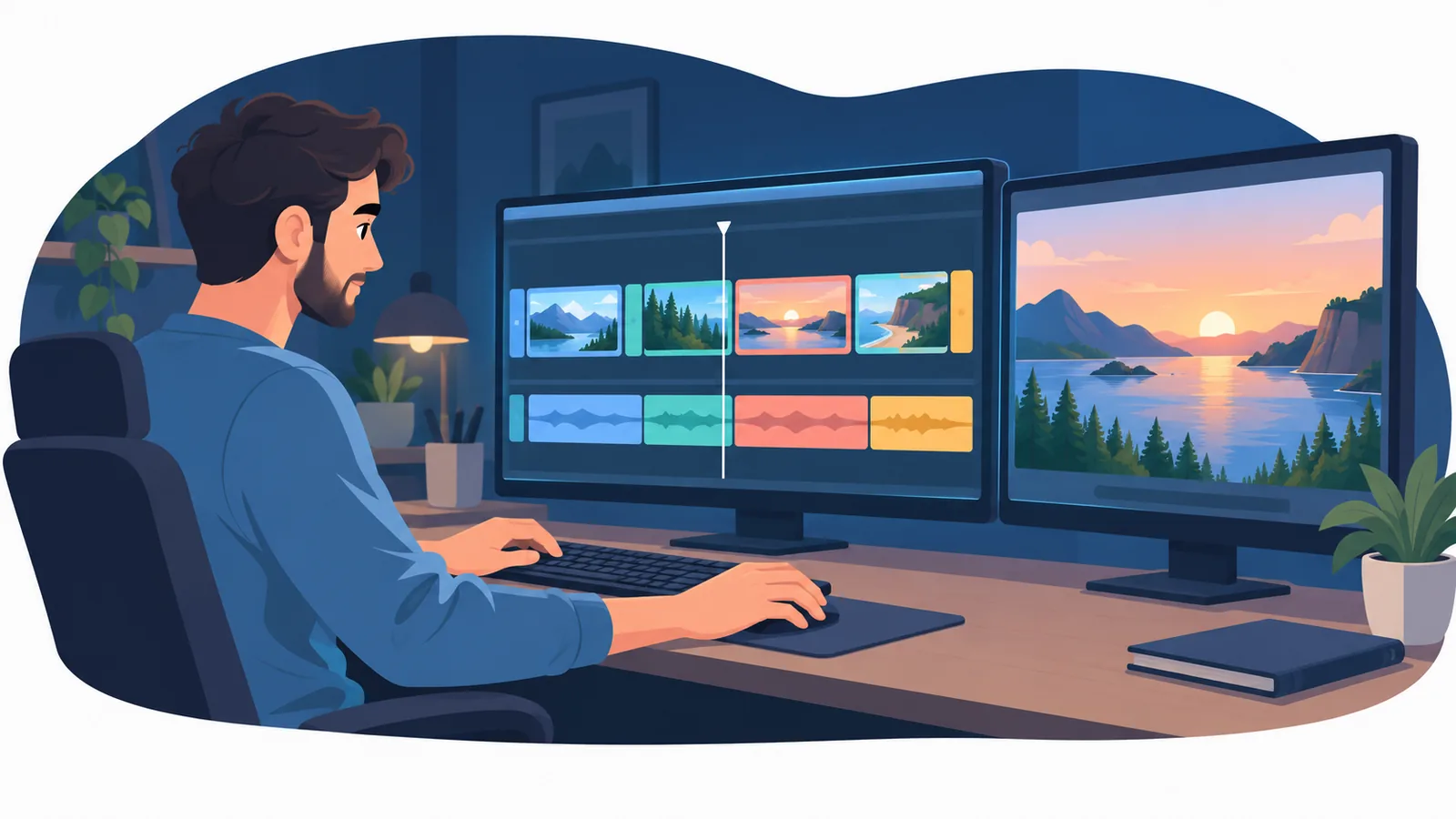
Geschikt voor monteurs en teams met wisselende projectversies.
OneDrive: tot 250 GB per bestand via het web
OneDrive accepteert via het web bestanden tot 250 GB, afhankelijk van je browser [7]. Voor grote overdrachten adviseert Microsoft de desktop-app.
De dienst toont een voorvertoning van diverse audio- en videoformaten. Afspelen kan echter mislukken bij een bitrate boven 50 Mbps of een H.264-niveau boven 5.1 [8]. Geschikt voor wie al in het Microsoft-ecosysteem werkt.
🛒 Aanbevolen Product

Welke kies je per gebruiksdoel?
Koppel de keuze aan wat je met de video’s doet. Zo betaal je niet voor functies die je niet gebruikt.
Ik wil een groot archief bewaren en afspelen
pCloud ligt hier voor de hand: geen limiet op bestandsgrootte en een ingebouwde speler [2]. De beperking is dat de afspeelkwaliteit van je verbinding afhangt.
Ik bewerk video’s en wissel vaak versies uit
Dropbox past hier het best, door de blokgewijze synchronisatie die Tom’s Guide noemt [9]. Houd rekening met de grens van 100 GB voor voorvertoning.

Ik deel video’s met familie of collega’s
Google Drive en OneDrive zijn handig als je er al een account hebt. Controleer vooraf of de codec en bitrate van je video worden ondersteund.
Zapier ziet pCloud als beste voor media, terwijl TechRadar in het algemeen IDrive bovenaan zet [1][10]. ‘Beste’ hangt dus af van het criterium.
Cloudopslag is geen back-up: zo houd je je video’s veilig
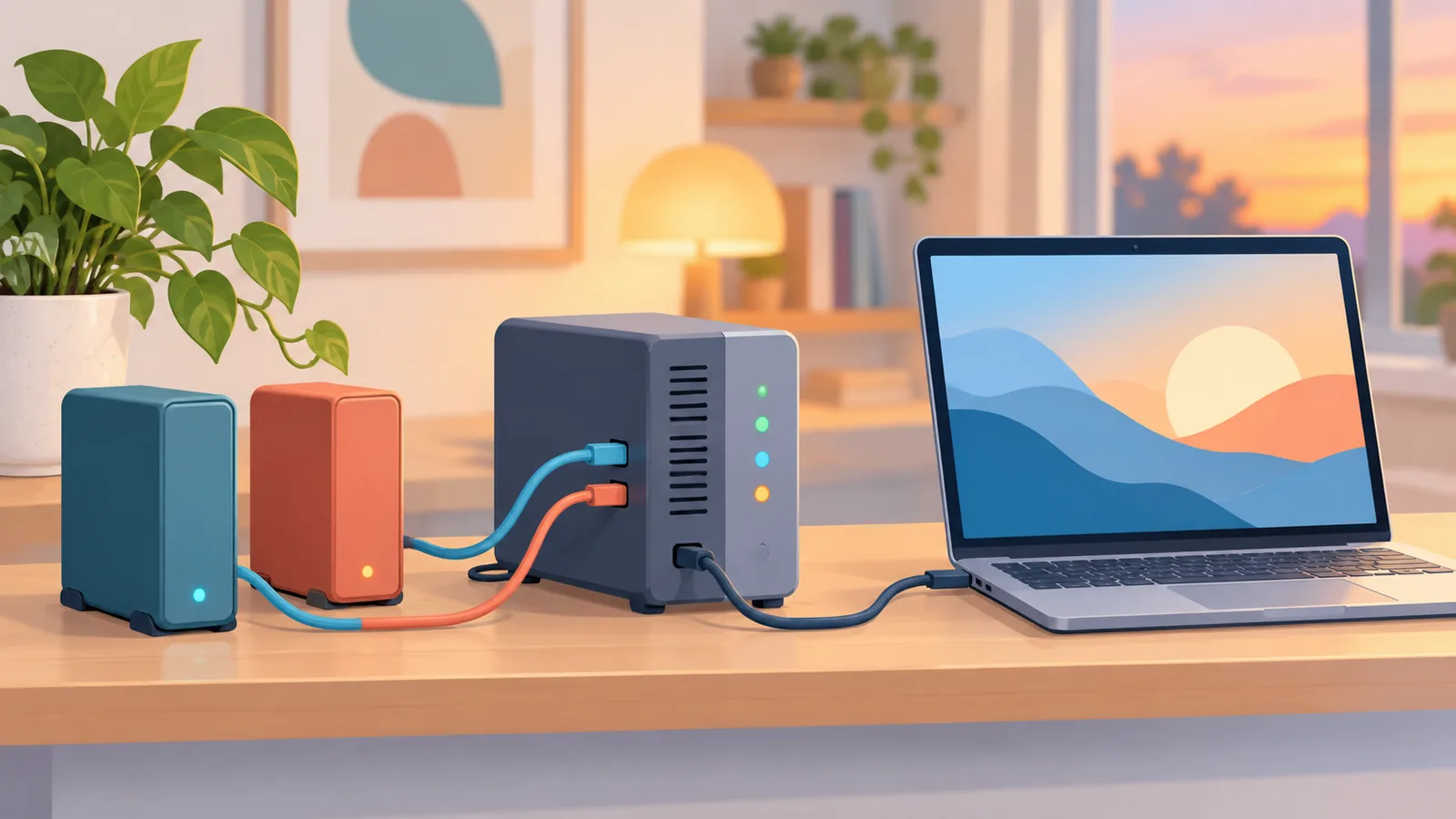
Synchronisatie is geen reservekopie. Wis je een bestand of raakt het beschadigd, dan kan dat in de cloud meeverhuizen.
- Bewaar belangrijke video’s ook op een tweede opslagapparaat.
- Gebruik een tweede account of dienst als extra kopie.
- Controleer of versieherstel beschikbaar is.
- Schakel tweestapsverificatie in.
- Test af en toe of een teruggezet bestand echt afspeelt.
Let ook op versleuteling: versleutelde bestanden zijn bij Dropbox niet direct te bekijken [4].

Veelgestelde vragen
Welke cloudopslag is het beste voor grote video’s?
Dat hangt van je doel af. pCloud heeft geen limiet op bestandsgrootte en een ingebouwde speler, terwijl Dropbox sterk is in het synchroniseren van grote bestanden [2][9].
Kan ik video’s rechtstreeks in de cloud afspelen?
Ja, alle vier de diensten bieden afspelen of voorvertoning. De ondersteunde formaten en grenzen verschillen wel per dienst [3][4][8].

Waarom wordt mijn video geüpload maar niet afgespeeld?
Uploadlimiet en afspeelondersteuning zijn twee verschillende zaken. Een niet-ondersteunde codec, een te hoge bitrate of een bestand boven de voorvertoningsgrens kan afspelen blokkeren [4][8].
Is gratis cloudopslag genoeg voor video?
Meestal niet voor een grotere verzameling, omdat video snel veel ruimte inneemt. Controleer op de officiële pagina’s hoeveel ruimte een gratis plan nu biedt, want dat kan veranderen.
Heb ik naast cloudopslag nog een back-up nodig?
Ja. Synchronisatie vervangt geen reservekopie, dus bewaar belangrijke video’s ook op een ander apparaat of in een tweede account.

Conclusie en volgende stap
Kies pCloud voor opslag en afspelen, Dropbox voor bewerken en synchroniseren, en Google Drive of OneDrive als je daar al een account hebt en vooral wilt delen. Let altijd op het verschil tussen uploadlimiet en afspeelondersteuning.
Een stap voor vandaag: controleer de codec en bitrate van je grootste video en test die met een gratis proefaccount.
Bekijk de officiële pagina’s van pCloud, Google Drive, Dropbox en OneDrive voor de actuele voorwaarden en prijzen.
Bronnen
- Zapier: The 9 best cloud storage apps in 2026
- pCloud: Pricing, Lifetime & Subscription Plans
- Google Drive Help: Store & play video in Google Drive
- Dropbox Help: What types of files can I preview in Dropbox
- Dropbox Help: How to play video and audio files in Dropbox
- Dropbox Help: Uploading to Dropbox
- Microsoft Support: Upload photos and files to OneDrive
- Microsoft Support: File types supported for previewing in OneDrive
- Tom’s Guide: Best cloud storage in 2026
- TechRadar: Best cloud storage of 2026
Probeer de gratis tool van Atovia voor dit onderwerp →
Meer vergelijkingen en koopgidsen nodig?
Sluit je aan bij onze community
Dit artikel citeren
Bron: Atovia (Atovia). https://atovia.kr