⚠️ Deze pagina verbindt je met Atovia’s partners en affiliate markten. We kunnen een commissie ontvangen van affiliate partners voor activiteiten die via deze links worden gedaan. Kortingsaanbiedingen kunnen op elk moment veranderen volgens het beleid! Wees gerust, er zijn geen extra kosten voor jou! We hopen dat dit je tijd bespaart bij het vinden van de juiste items!
Je pc blijft hangen op een zwart scherm of een herstelmelding, en je hoopt dat één commando in de opdrachtprompt het oplost. Dat ligt iets anders. Hieronder lees je waar Startup Repair echt zit, hoe je de herstelomgeving opent en welk commando bij welk symptoom past.
- Kun je Startup Repair starten met een commando in de opdrachtprompt?
- Hoe open je de Windows-herstelomgeving (WinRE)?
- Wat doe je eerst: automatisch herstel proberen?
- Hoe vind je de juiste schijfletter van Windows in WinRE?
- Welk commando gebruik je bij welk opstartprobleem?
- Wat als Startup Repair en de commando’s niet werken?
- Conclusie en volgende stap
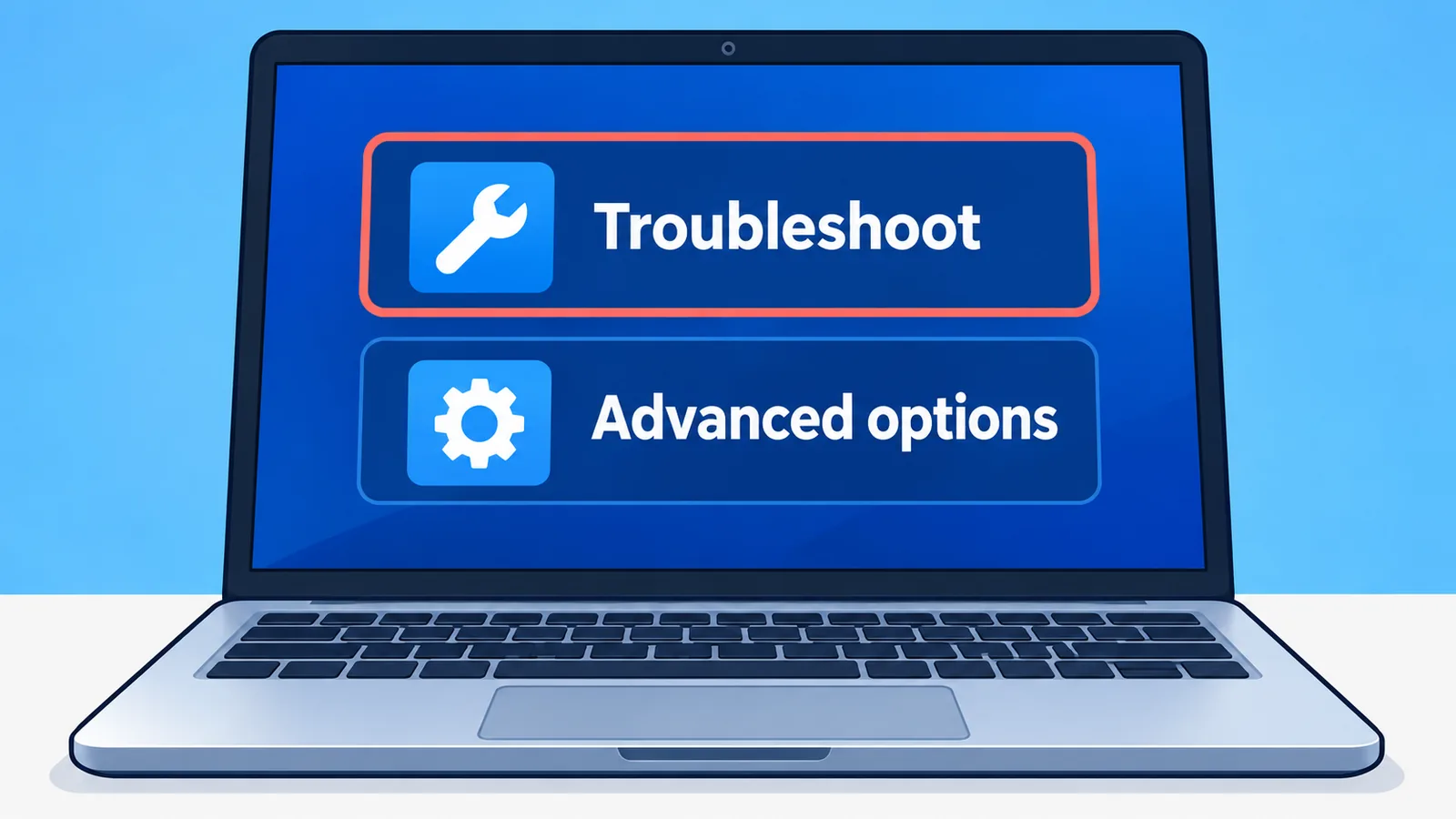
- Startup Repair kies je in WinRE via Troubleshoot > Advanced options > Startup Repair. Er is geen los commando dat het start.
- Controleer eerst welk volume de map Windows bevat. De letter C: is in WinRE niet vanzelfsprekend.
- Houd je BitLocker-herstelsleutel bij de hand, want tijdens herstel kan erom worden gevraagd.
- Voer alleen het commando uit dat bij je symptoom past.
Kun je Startup Repair starten met een commando in de opdrachtprompt?
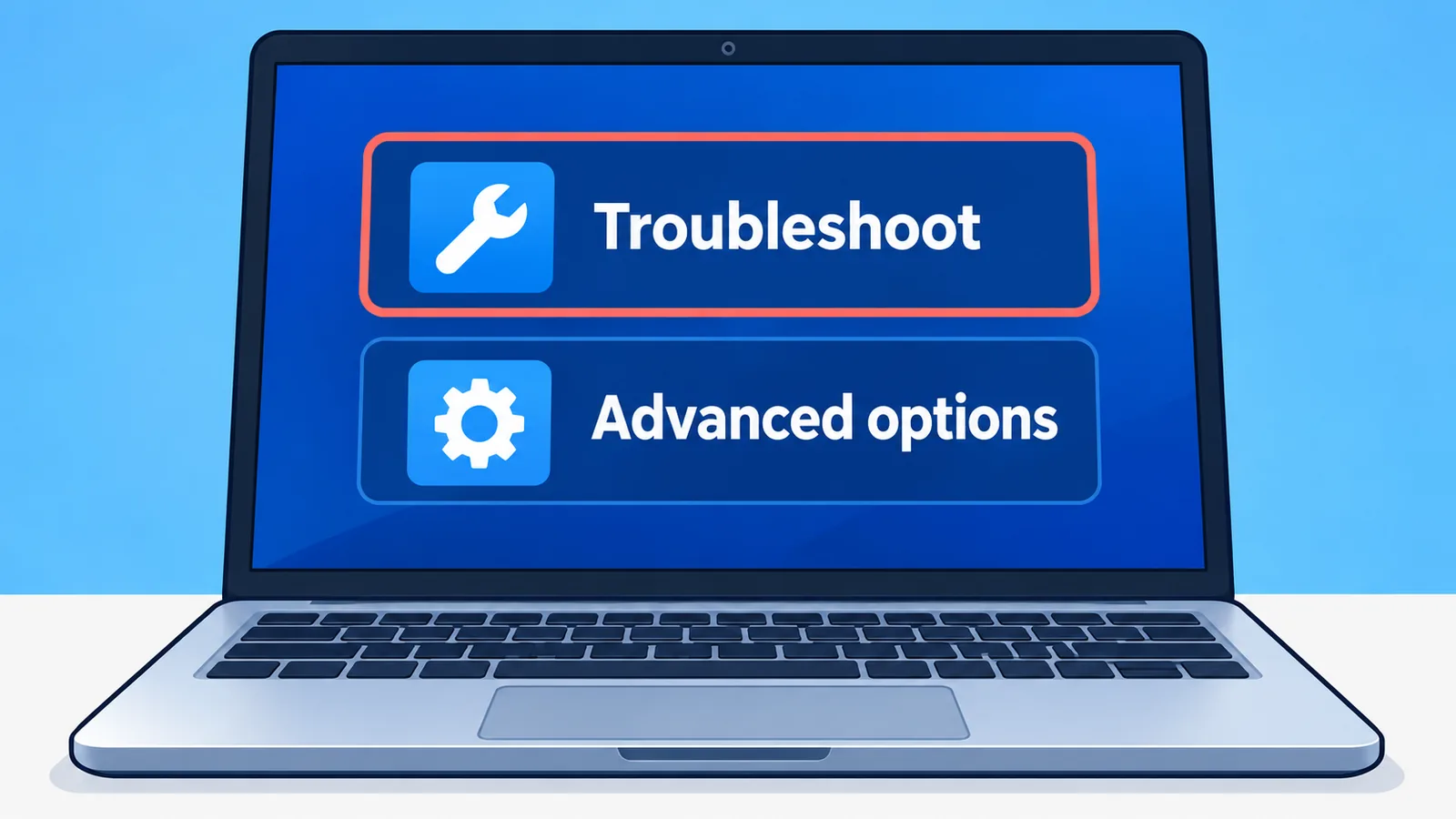
Nee, Startup Repair is geen commando maar een ingebouwde, automatische hersteltool die je in de Windows-herstelomgeving (WinRE) kiest. Het pad is Troubleshoot > Advanced options > Startup Repair. Dat beschrijft Microsoft Support in het artikel “Startup Repair”.
De tool diagnosticeert veelvoorkomende opstartproblemen en probeert ze zelf te herstellen. De opdrachtprompt komt pas daarna in beeld, als je gericht een onderdeel wilt nakijken of repareren.
Veel zoekresultaten suggereren dat beide hetzelfde zijn. Dat is niet zo, en het scheelt je tijd om dat meteen te weten.
Hoe open je de Windows-herstelomgeving (WinRE)?
Je opent WinRE op drie manieren: automatisch na mislukte starts, via Instellingen of met een Windows-installatie-USB. De eerste twee staan beschreven in Microsoft Support, “Windows recovery environment”. De derde in Microsoft Learn, “Windows startup issues troubleshooting”.
Wat gebeurt er automatisch na mislukte starts?
Als Windows meerdere keren achter elkaar niet normaal opstart, kan WinRE vanzelf verschijnen. Je hoeft dan niets in te stellen. Kies in het menu Troubleshoot en daarna Advanced options.
Hoe open je WinRE als Windows nog wel start?
Ga in Instellingen naar System > Recovery > Advanced startup en kies Restart now. Dit is handig als je pc nog opstart maar je het herstel vooraf wilt testen.
Hoe open je WinRE met een installatie-USB?
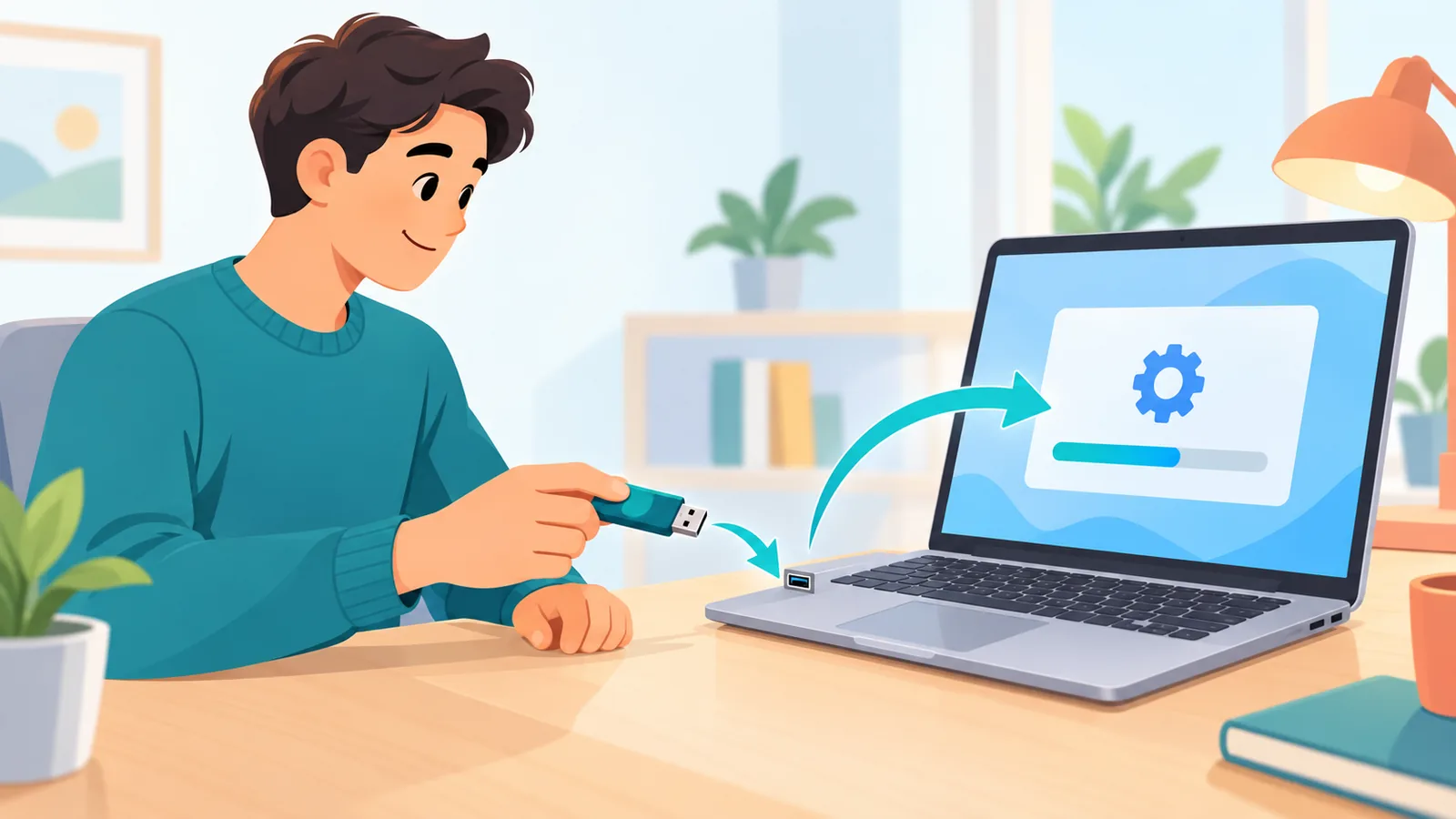
Start de pc op vanaf de Windows-installatiemedia en kies in het installatiescherm Repair your computer. Op dat scherm opent de toetscombinatie Shift+F10 direct een opdrachtprompt, zo meldt Microsoft Learn. Zo kom je bij de commando’s, ook als Windows zelf niet meer laadt.
Wat doe je eerst: automatisch herstel proberen?
Probeer eerst Startup Repair via het menu, want dat is de route die Microsoft als eerste noemt en je hoeft er geen commando’s voor te kennen. Kies in WinRE Troubleshoot > Advanced options > Startup Repair en laat de tool zijn werk doen.
Is je schijf versleuteld met BitLocker, dan kan tijdens het herstel om de herstelsleutel worden gevraagd. Dat melden Microsoft Support in “Startup Repair” en “Windows recovery environment”. Zoek die sleutel dus op voordat je begint, en ga er niet van uit dat de schijf zonder sleutel te openen is.
Is het probleem begonnen na een recente Windows-update, dan biedt WinRE ook de keuze Uninstall Updates. Microsoft Support noemt die in “Recovery options in Windows” als herstelmogelijkheid.
🛒 Aanbevolen Product
Mislukt Startup Repair, dan kan het logbestand uitleg geven. Dat staat, volgens Microsoft Learn, mogelijk in het bestand SrtTrail.txt in de map Windows\System32\LogFiles\Srt op de Windows-schijf. Open het vanuit de opdrachtprompt van WinRE.
Hoe vind je de juiste schijfletter van Windows in WinRE?
Je zoekt het volume waarop de map Windows staat, want de letter van je Windows-schijf kan in WinRE afwijken van de gebruikelijke C:. Die waarschuwing komt van de gids van iTechGuides, “Windows 10/11 Startup Repair from Command Prompt: Safe Steps”. Het is dus een praktijkregel van een derde partij en geen Microsoft-voorschrift.
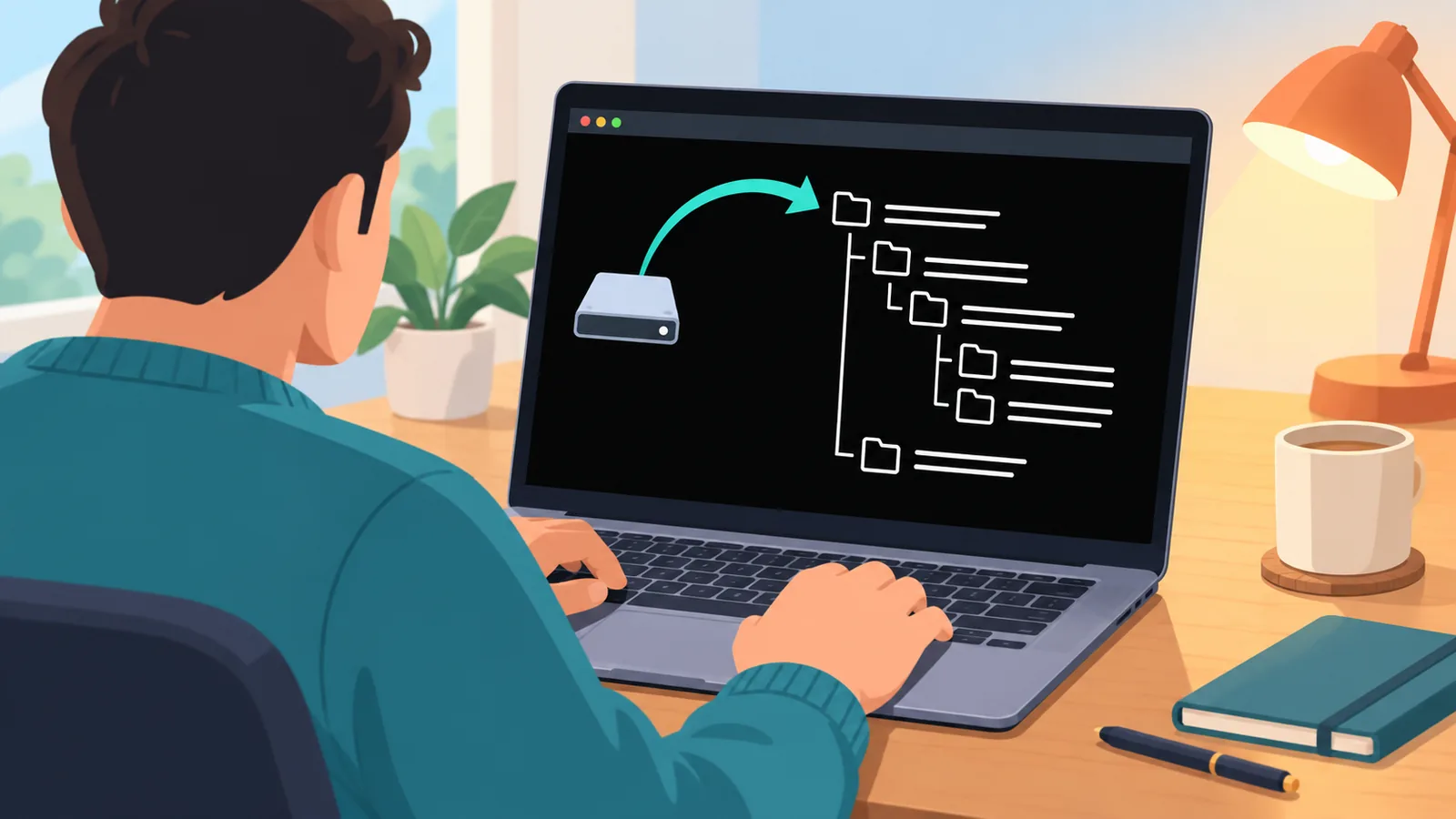
Bekijk daarom de beschikbare volumes in de opdrachtprompt en kijk op welke je de map Windows ziet. Pas daarna vul je die letter in bij elk commando dat een schijf nodig heeft.
Voorbeelden in handleidingen, ook in dit artikel, tonen vaak C:. Zie dat als een voorbeeld dat je aanpast aan jouw situatie. Een verkeerde letter laat een commando op het verkeerde volume draaien.
Welk commando gebruik je bij welk opstartprobleem?
Gebruik per symptoom één commando: BOOTREC /FIXMBR bij een probleem met de opstartcode, /FIXBOOT bij de opstartsector, /rebuildbcd bij BCD-fouten en offline SFC bij beschadigde systeembestanden. Alle vier komen uit Microsoft Learn, “Windows startup issues troubleshooting”.
Let op: MBR-, opstartsector- en BCD-problemen zijn verschillende dingen. Ze met alle commando’s achter elkaar proberen is geen goede aanpak, want BOOTREC- en BCD-wijzigingen beïnvloeden je opstartconfiguratie.
| Commando | Probleem | Wat het doet | Let op |
|---|---|---|---|
| BOOTREC /FIXMBR | Probleem met de opstartcode | Overschrijft alleen de master boot code | Alleen gebruiken bij dit symptoom |
| BOOTREC /FIXBOOT | Probleem met de opstartsector | Herstelt de opstartsector | Niet blind uitvoeren; kies op symptoom |
| BOOTREC /rebuildbcd | BCD-fout | Bouwt de opstartgegevens opnieuw op | Eerst Bootrec /ScanOS; Microsoft noemt ook bcdedit /export als back-up |
| sfc /scannow /offbootdir=C:\ /offwindir=C:\Windows | Beschadigde systeembestanden | Controleert bestanden van de offline Windows-installatie | Pas de paden aan de gevonden Windows-schijf aan |
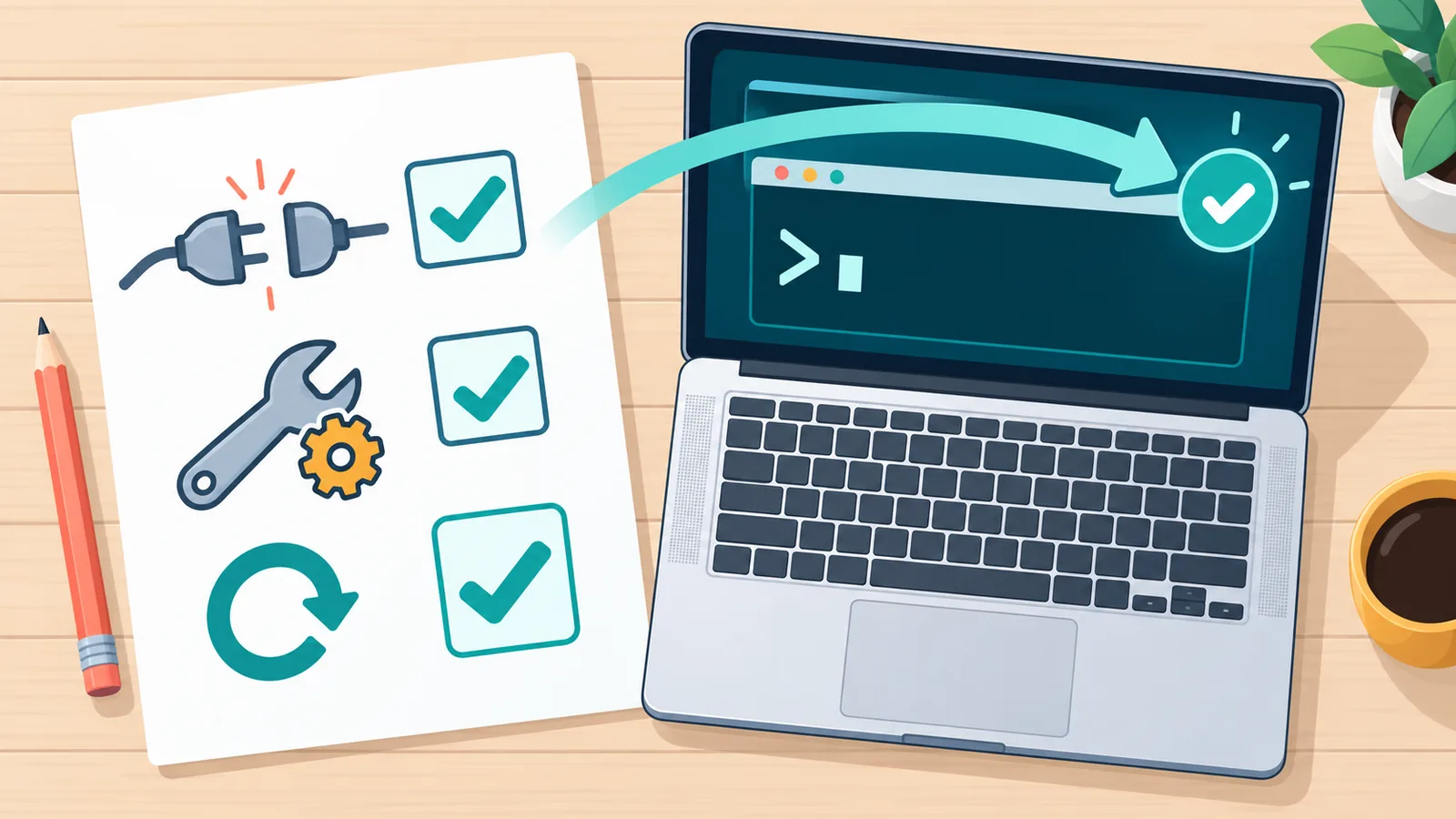
Bij BCD-fouten volgt Microsoft Learn een vaste volgorde: eerst Bootrec /ScanOS om installaties te zoeken, zo nodig een back-up met bcdedit /export, de BCD-map hernoemen en daarna bootrec /rebuildbcd. Sla die voorbereiding dus niet over.
Wat als Startup Repair en de commando’s niet werken?
Dan lees je eerst het logbestand SrtTrail.txt en kijk je welke andere herstelkeuzes WinRE biedt. Het logbestand kan aanwijzen waar het misgaat, al is dat niet bij elk probleem even duidelijk.
Kijk ook naar de opties in Microsoft Support, “Recovery options in Windows”. Heb je kort geleden een update geïnstalleerd, dan is Uninstall Updates een logische volgende stap.
Staan er belangrijke bestanden op de pc, zet die dan veilig voordat je verder experimenteert. Blijft de pc weigeren, dan is hulp van een technicus of de fabrikant verstandig. Resultaten verschillen per pc en per oorzaak, en deze gids vervangt geen persoonlijk advies van een vakman.
Conclusie en volgende stap
Startup Repair kies je in WinRE, niet in de opdrachtprompt, en de commando’s gebruik je pas daarna, per symptoom en met de juiste schijfletter. Houd de BitLocker-sleutel klaar en voer niet meer uit dan nodig.
Wat je vandaag nog kunt doen: maak een Windows-installatie-USB en noteer je BitLocker-herstelsleutel op een plek buiten de pc. Hoe is het jou gelukt, of loop je nog tegen een bepaalde foutmelding aan?
Meer praktische technische gidsen en duidelijke uitleg vind je bij Atovia.
Bronnen
- Microsoft Support, “Startup Repair” – bevestigde het WinRE-pad, het automatische herstel en de BitLocker-melding.
- Microsoft Learn, “Windows startup issues troubleshooting” – bevestigde Shift+F10, het logbestand en de BOOTREC-, BCD- en SFC-stappen.
- Microsoft Support, “Windows recovery environment” – bevestigde hoe WinRE automatisch of via Instellingen opent.
- iTechGuides, “Windows 10/11 Startup Repair from Command Prompt: Safe Steps” – gaf de praktijkwaarschuwing dat de schijfletter in WinRE kan afwijken (geen Microsoft-bron).
- Microsoft Support, “Recovery options in Windows” – bevestigde Uninstall Updates als herstelkeuze na een recente update.
Probeer de gratis tool van Atovia voor dit onderwerp →
Sluit je aan bij onze community
Dit artikel citeren
Bron: Atovia (Atovia). https://atovia.kr