
⚠️ Deze pagina verbindt je met Atovia’s partners en affiliate markten. We kunnen een commissie ontvangen van affiliate partners voor activiteiten die via deze links worden gedaan. Kortingsaanbiedingen kunnen op elk moment veranderen volgens het beleid! Wees gerust, er zijn geen extra kosten voor jou! We hopen dat dit je tijd bespaart bij het vinden van de juiste items!
Een onderbroken sessie kost tijd en context – met de juiste commando’s herstel je je werk in seconden.
- Wat betekent een sessie hervatten in Claude Code
- Voorwaarden voordat je een sessie hervat
- Stap voor stap: een sessie hervatten via de terminal
- Een specifieke sessie kiezen uit meerdere eerdere sessies
- Verschil tussen hervatten en een nieuwe sessie starten
- Veelvoorkomende foutmeldingen en oplossingen
- Checklist voor een probleemloze hervatting
- Veelgestelde vragen
- Samenvatting en volgende stappen
- Sessies worden lokaal opgeslagen en kunnen worden hervat met een specifiek commando
- Context en voortgang blijven behouden bij correct hervatten
- Bij twijfel eerst de lijst van beschikbare sessies bekijken voordat je kiest
Wat betekent een sessie hervatten in Claude Code
Claude Code slaat elke sessie lokaal op, per projectmap, inclusief git-worktrees. Hervatten betekent dat je de opgeslagen berichten, toolresultaten en context terugkrijgt in plaats van opnieuw te beginnen. Dit voorkomt dat je bestanden, beslissingen en voortgang opnieuw moet uitleggen na een onderbreking.
Voorbeeld: je werkt een uur aan een bugfix, sluit de terminal, en opent later dezelfde projectmap opnieuw. Met het juiste commando pak je exact de draad op waar je gebleven was.
Voorwaarden voordat je een sessie hervat
Start Claude Code vanuit dezelfde werkmap als waar de oorspronkelijke sessie is gestart. Sessies zijn gekoppeld aan de projectmap en het bijbehorende git-repository, dus een andere map kan leiden tot een foutmelding dat de sessie ongeldig of verlopen is.

Controleer ook of je Claude Code-versie up-to-date is, aangezien hervattingsgedrag tussen versies kan verschillen.
Stap voor stap: een sessie hervatten via de terminal
Stap 1: open een terminal in dezelfde projectmap als de oorspronkelijke sessie.

Stap 2: gebruik claude --continue of de korte vorm claude -c om automatisch de meest recente sessie in die map te laden.
Stap 3: wil je direct een opdracht meesturen, gebruik dan claude -c "controleer of de tests nu slagen".
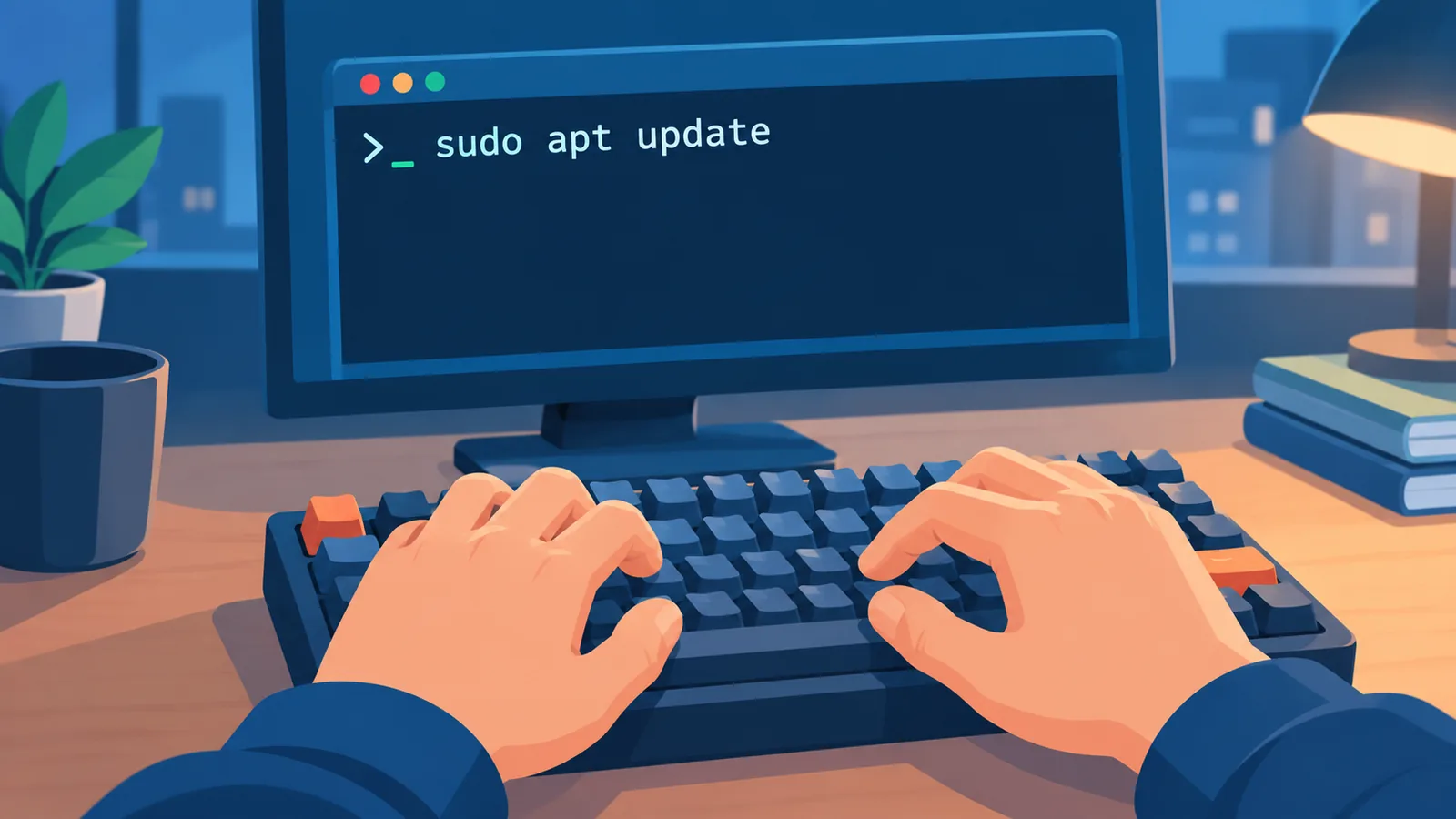
Stap 4: in een script of headless omgeving gebruik je claude -p --continue voor programmatische hervatting.
Een specifieke sessie kiezen uit meerdere eerdere sessies
Heb je meerdere eerdere sessies in dezelfde map, gebruik dan claude --resume of de korte vorm claude -r. Dit opent een interactieve sessiekiezer met een overzicht van eerdere gesprekken.
🛒 Aanbevolen Product
Binnen een actieve sessie kun je hetzelfde bereiken met het slash-commando /resume. Wil je een specifieke sessie zonder de kiezer openen, gebruik dan claude --resume <session-id> met het bijbehorende ID.
Verschil tussen hervatten en een nieuwe sessie starten
De keuze tussen hervatten en opnieuw beginnen hangt af van of je verder wilt bouwen op eerdere context of juist een schone start wilt.
| Kenmerk | Hervatten | Nieuwe sessie |
|---|---|---|
| Contextbehoud | Volledige berichten en toolresultaten blijven bewaard | Geen eerdere context, volledig schone start |
| Snelheid opstarten | Direct verder werken zonder herhaling | Vereist opnieuw uitleggen van project en doel |
| Geschikt voor | Vervolg op langere debug- of ontwikkelsessies | Losstaande, korte of onafhankelijke taken |

Veelvoorkomende foutmeldingen en oplossingen
Foutmelding “sessie ongeldig of verlopen”: dit kan optreden als je vanuit een andere map hervat dan waar de sessie is gestart. Open de terminal opnieuw in de oorspronkelijke projectmap en probeer het opnieuw.
Onverwacht een nieuwe sessie in plaats van een vervolg: dit kan voorkomen nadat je eerder claude --resume via de interactieve kiezer hebt gebruikt, waarna claude --continue niet altijd naar dezelfde sessie verwijst. Gebruik in dat geval opnieuw claude --resume en kies de juiste sessie handmatig uit de lijst.
Sessie start zonder eerdere context: dit kan in zeldzame gevallen voorkomen. Controleer via de sessiekiezer of je daadwerkelijk de juiste sessie hebt geselecteerd voordat je verdergaat.
Checklist voor een probleemloze hervatting
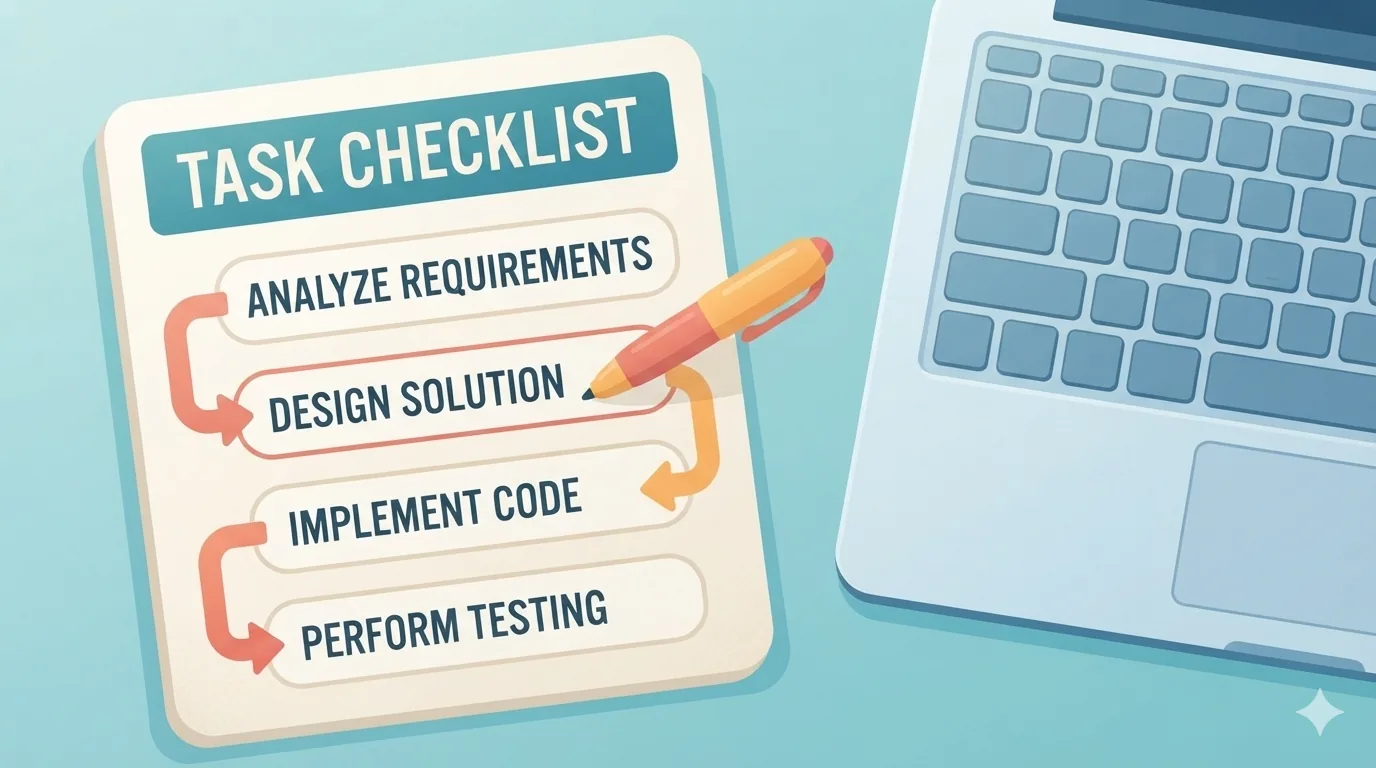
- Open de terminal in dezelfde projectmap als de oorspronkelijke sessie
- Gebruik
claude -cvoor de meest recente sessie ofclaude -rbij meerdere sessies - Controleer bij twijfel eerst de sessiekiezer voordat je een commando uitvoert
- Bevestig dat eerdere context zichtbaar is voordat je verdergaat met nieuw werk
- Gebruik bij scripts of automatisering
claude -p --continuein plaats van de interactieve kiezer
Veelgestelde vragen
Wat is het verschil tussen –continue en –resume? --continue laadt automatisch de meest recente sessie in de huidige map, terwijl --resume een interactieve kiezer opent waarmee je zelf een sessie selecteert.
Kan ik een sessie hervatten vanuit een andere map? Dit is niet gegarandeerd en kan leiden tot een foutmelding. Werk bij voorkeur vanuit dezelfde projectmap.

Werkt hervatten ook zonder interactieve terminal? Ja, met claude -p --continue of claude -p --resume <session-id> voor gebruik in scripts.
Samenvatting en volgende stappen
Met claude --continue, claude --resume en het slash-commando /resume behoud je context en voortgang zonder een sessie opnieuw te moeten opbouwen. Start altijd vanuit dezelfde projectmap en gebruik bij twijfel de sessiekiezer om de juiste sessie te selecteren.
- Claude Code documentatie, sectie over hervatten van gesprekken en sessiekiezer
- Openbaar issue-rapport over sessiehervatting en werkmapafhankelijkheid
- Openbaar issue-rapport over gedrag van –continue na gebruik van de interactieve kiezer
Meer vergelijkingen en koopgidsen nodig?