⚠️ Deze pagina verbindt je met Atovia’s partners en affiliate markten. We kunnen een commissie ontvangen van affiliate partners voor activiteiten die via deze links worden gedaan. Kortingsaanbiedingen kunnen op elk moment veranderen volgens het beleid! Wees gerust, er zijn geen extra kosten voor jou! We hopen dat dit je tijd bespaart bij het vinden van de juiste items!
Als je iCloud-synchronisatie plotseling stopt, merk je dat meteen: nieuwe foto’s verschijnen niet op je andere apparaten, wijzigingen in Notities of Agenda blijven uit, en documenten in iCloud Drive lijken niet meer bij te werken. Gelukkig is dit probleem in de meeste gevallen op te lossen met een aantal gerichte controles. Deze gids loodst je stap voor stap door de meest voorkomende oorzaken en oplossingen, voor zowel iPhone en iPad als Mac.
- Wat betekent het als iCloud-synchronisatie stopt
- Veelvoorkomende oorzaken van synchronisatieproblemen
- Controleer je internetverbinding en wifi-instellingen
- Log opnieuw in bij je Apple ID
- Zet iCloud-synchronisatie uit en weer aan
- Controleer je iCloud-opslagruimte
- Werk je datum- en tijdinstellingen bij
- Update iOS, iPadOS of macOS naar de nieuwste versie
- Herstart je apparaat en controleer de synchronisatiestatus
- Vergelijking: synchronisatieproblemen per apparaattype
- Checklist voordat je contact opneemt met Apple Support
- Veelgestelde vragen over iCloud-synchronisatie
- Controleer eerst je internetverbinding en je aanmelding bij je Apple ID, dit lost het merendeel van de gevallen op.
- iCloud-synchronisatie kan per app of dienst apart worden uitgeschakeld en weer ingeschakeld.
- Onvoldoende iCloud-opslagruimte en een onjuiste datum- of tijdinstelling zijn veelvoorkomende, over het hoofd geziene oorzaken.
Wat betekent het als iCloud-synchronisatie stopt
Wanneer iCloud-synchronisatie stopt, worden wijzigingen die je op één apparaat maakt niet meer automatisch doorgevoerd naar je andere apparaten. Je voegt bijvoorbeeld een foto toe op je iPhone, maar deze verschijnt niet in iCloud Foto’s op je Mac. Of je werkt een notitie bij, maar op je iPad blijft de oude versie zichtbaar. Dit betekent niet dat je gegevens verloren zijn: ze staan meestal nog gewoon lokaal op het apparaat waarop je ze hebt gemaakt, maar de verbinding tussen je apparaten en de iCloud-servers werkt tijdelijk niet zoals verwacht.
Veelvoorkomende oorzaken van synchronisatieproblemen
De meest voorkomende oorzaken zijn eenvoudig te controleren en vaak ook zelf op te lossen:
- Geen of een instabiele internet- of wifiverbinding.
- Een verlopen of onderbroken aanmelding bij je Apple ID.
- Onvoldoende beschikbare iCloud-opslagruimte.
- Een onjuiste datum- of tijdinstelling op het apparaat.
- Synchronisatie voor een specifieke app of dienst die per ongeluk is uitgeschakeld.
- Verouderde software op iPhone, iPad of Mac.
Controleer je internetverbinding en wifi-instellingen
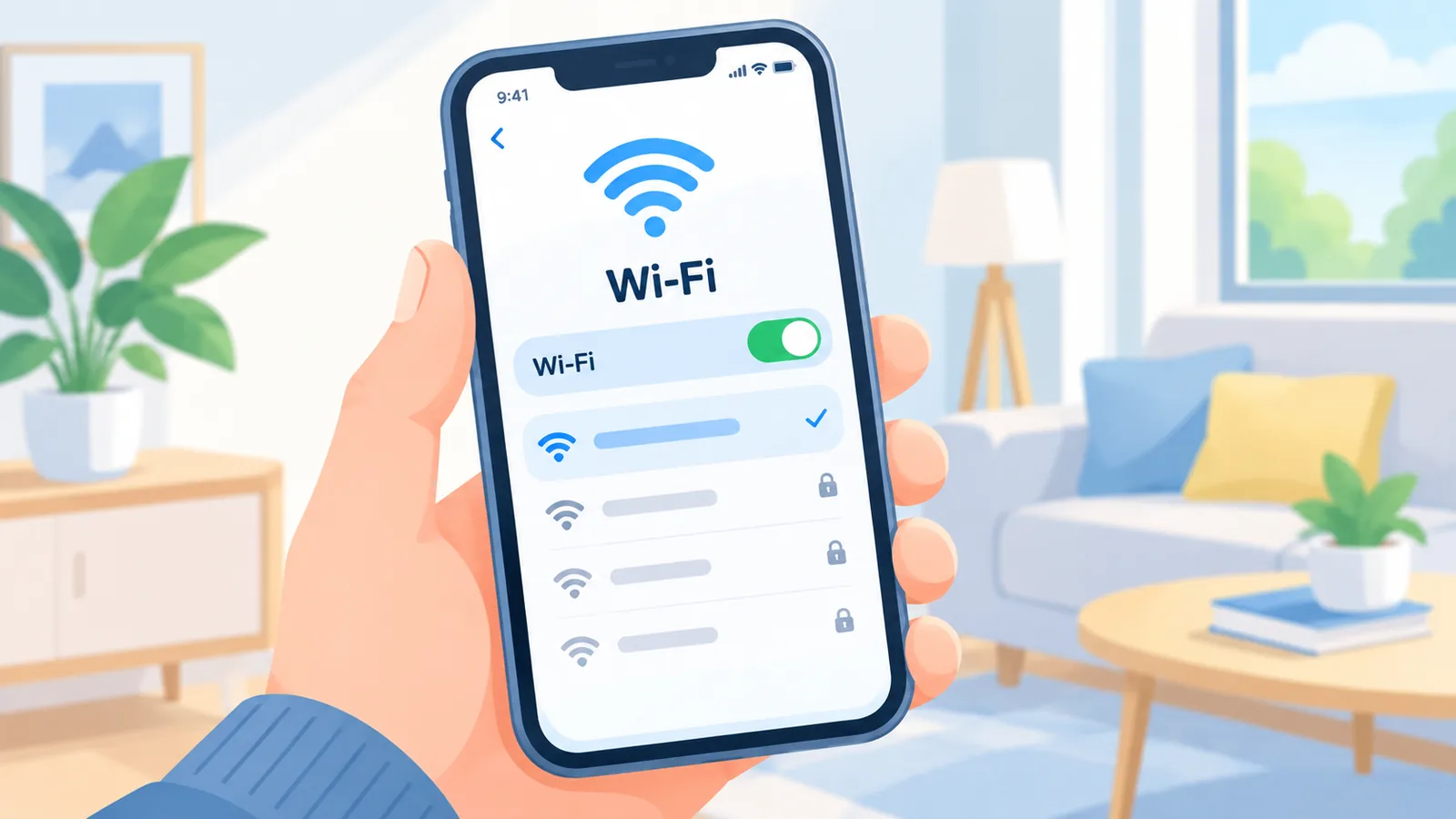
iCloud-synchronisatie vereist een actieve internetverbinding om gegevens tussen je apparaten en de servers van Apple te versturen. Controleer of wifi is ingeschakeld en of je daadwerkelijk verbonden bent met een netwerk. Probeer, als de synchronisatie via wifi niet werkt, tijdelijk over te schakelen naar mobiele data om te zien of het probleem aan het wifi-netwerk ligt. Een zwakke of instabiele verbinding kan synchronisatie vertragen of volledig blokkeren, ook als je apparaat wel “verbonden” lijkt te zijn.
Log opnieuw in bij je Apple ID
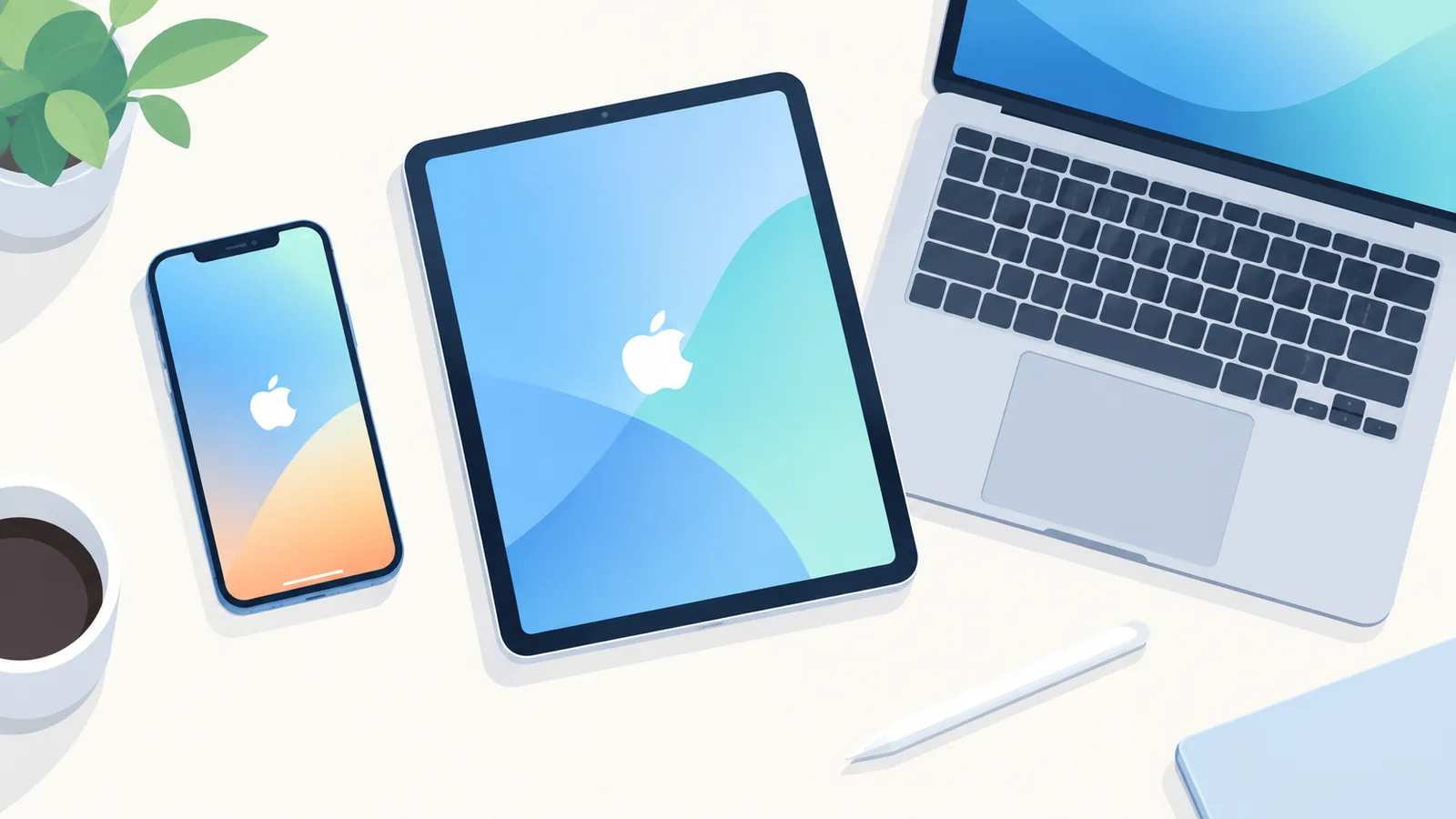
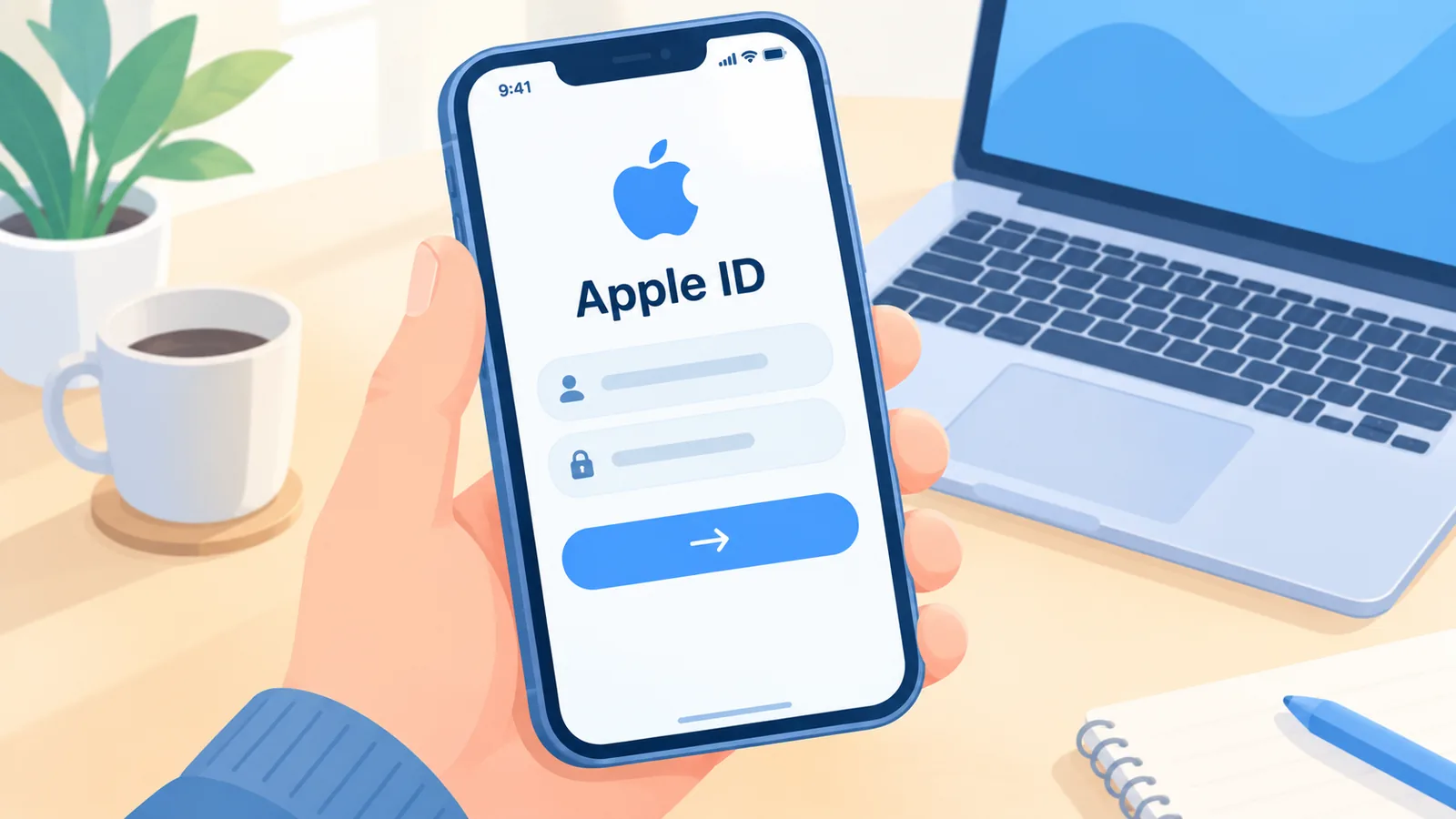
Een geldige, actieve aanmelding bij je Apple ID is noodzakelijk voor iCloud-synchronisatie. Ga naar de instellingen van je Apple ID op je apparaat en controleer of je account actief is aangemeld, zonder openstaande meldingen over verificatie. Log bij twijfel uit en weer in: dit vernieuwt de verbinding tussen je apparaat en je iCloud-account en lost vaak vastgelopen synchronisatiesessies op.
Zet iCloud-synchronisatie uit en weer aan
Ga naar de instellingen van je Apple ID en zoek de iCloud-sectie op. Schakel de synchronisatie voor de betreffende dienst (bijvoorbeeld Foto’s, Contacten, Agenda of iCloud Drive) uit, wacht een moment en zet deze vervolgens weer aan. Deze stap dwingt het apparaat om een nieuwe synchronisatiesessie op te starten, wat vastgelopen processen vaak herstelt. Doe dit per dienst apart als slechts één onderdeel problemen geeft.
Controleer je iCloud-opslagruimte
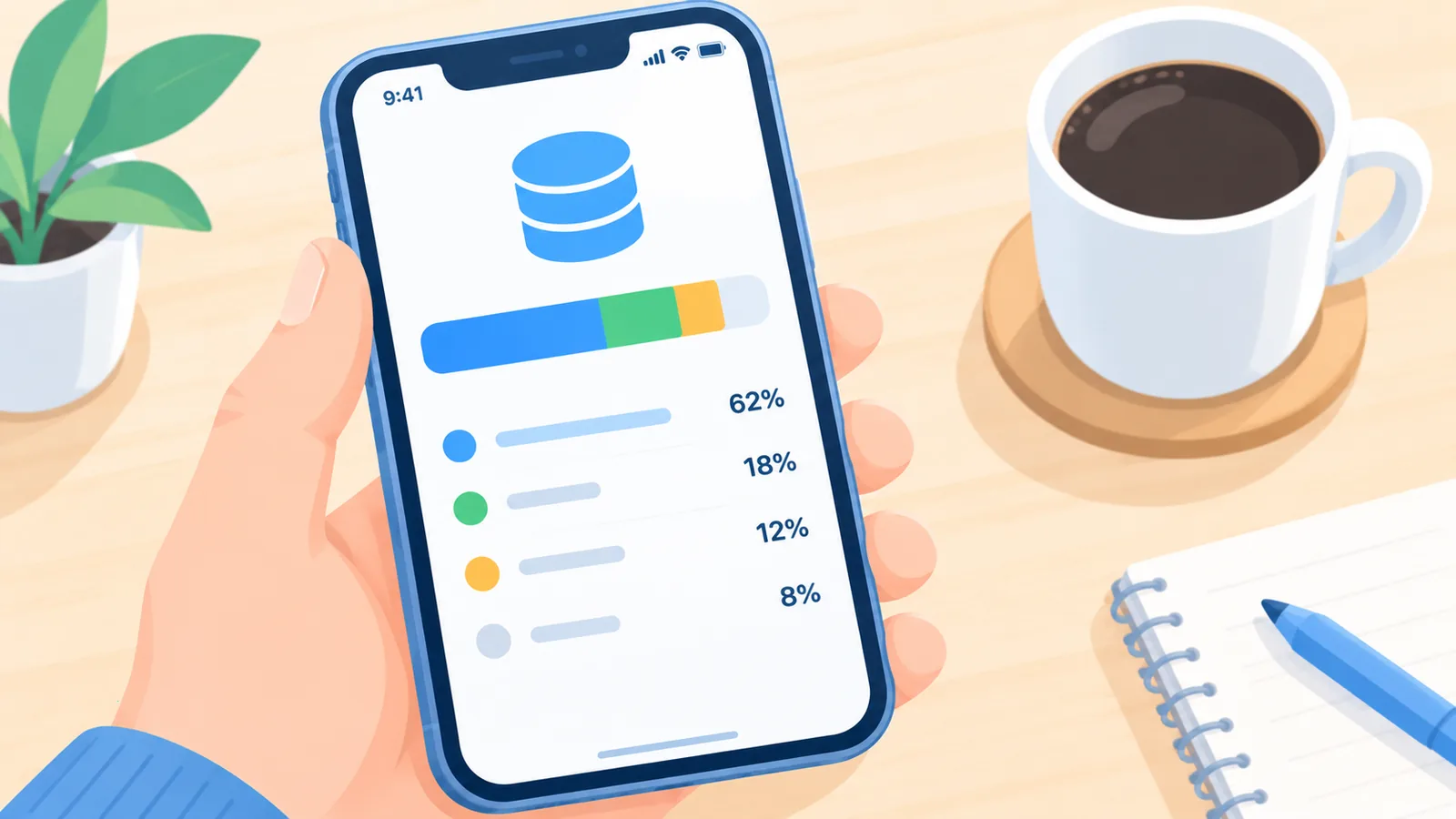
Als je iCloud-opslag vol is, kan er geen nieuwe data meer worden gesynchroniseerd of geback-upt. Controleer via de instellingen van je Apple ID hoeveel opslagruimte je nog beschikbaar hebt. Verwijder overbodige back-ups, grote bestanden of ongebruikte gegevens, of overweeg een uitbreiding van je opslagabonnement als je structureel tegen de grens aanloopt.
Werk je datum- en tijdinstellingen bij
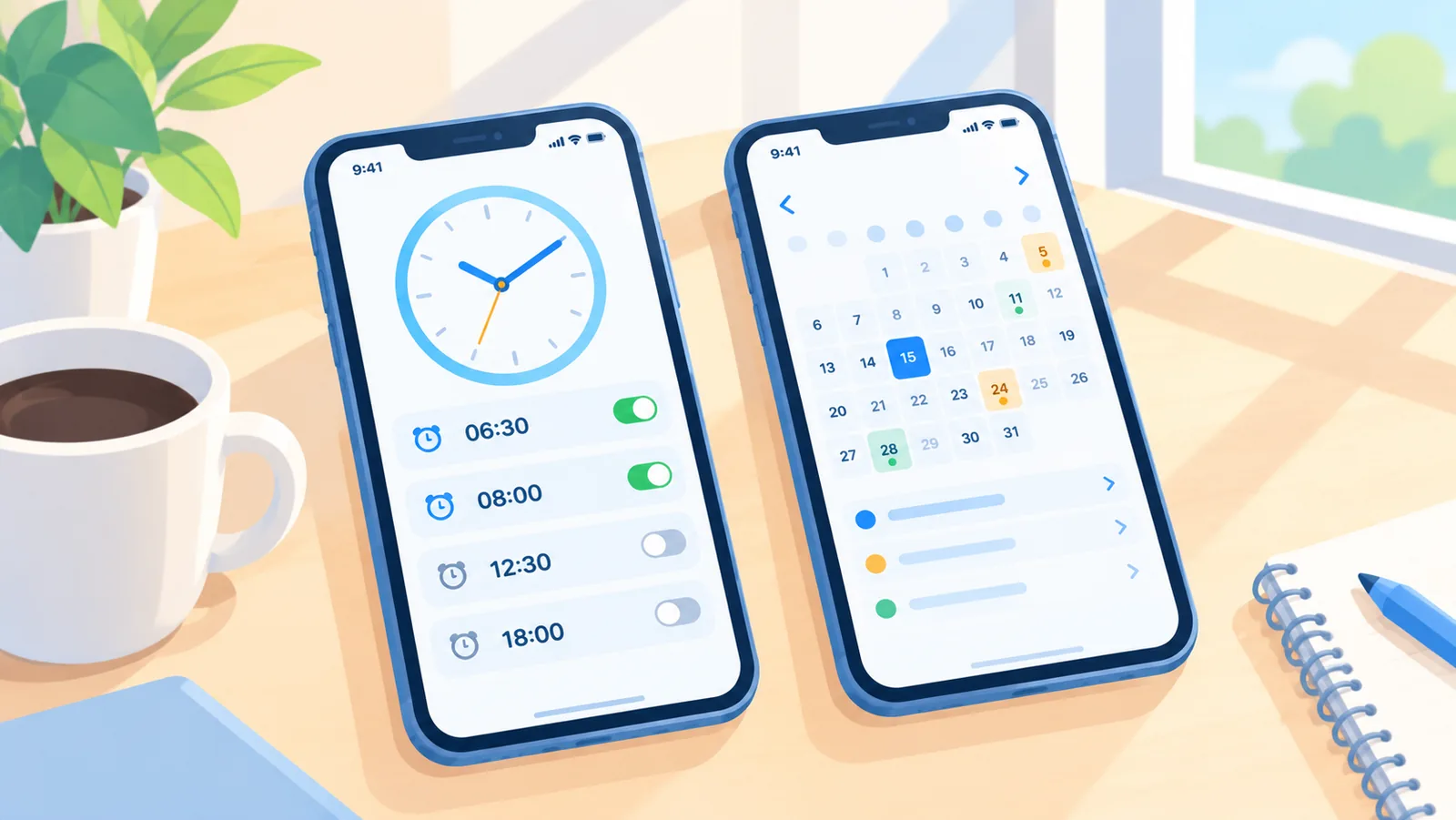
Een onjuiste datum- of tijdinstelling kan de beveiligde verbinding met de servers van Apple verstoren, waardoor synchronisatie mislukt. Zet de instelling voor automatische datum en tijd aan, zodat je apparaat deze gegevens zelf actueel houdt op basis van je tijdzone. Dit is een eenvoudige stap die gemakkelijk over het hoofd wordt gezien, maar die verrassend vaak de oorzaak blijkt te zijn.
Update iOS, iPadOS of macOS naar de nieuwste versie
Verouderde software kan bekende bugs bevatten die synchronisatie verstoren. Controleer via de systeeminstellingen of er een software-update beschikbaar is en installeer deze. Apple lost in nieuwere versies regelmatig specifieke synchronisatieproblemen op, dus een update kan een storing verhelpen zonder dat je verdere stappen hoeft te nemen.
Herstart je apparaat en controleer de synchronisatiestatus
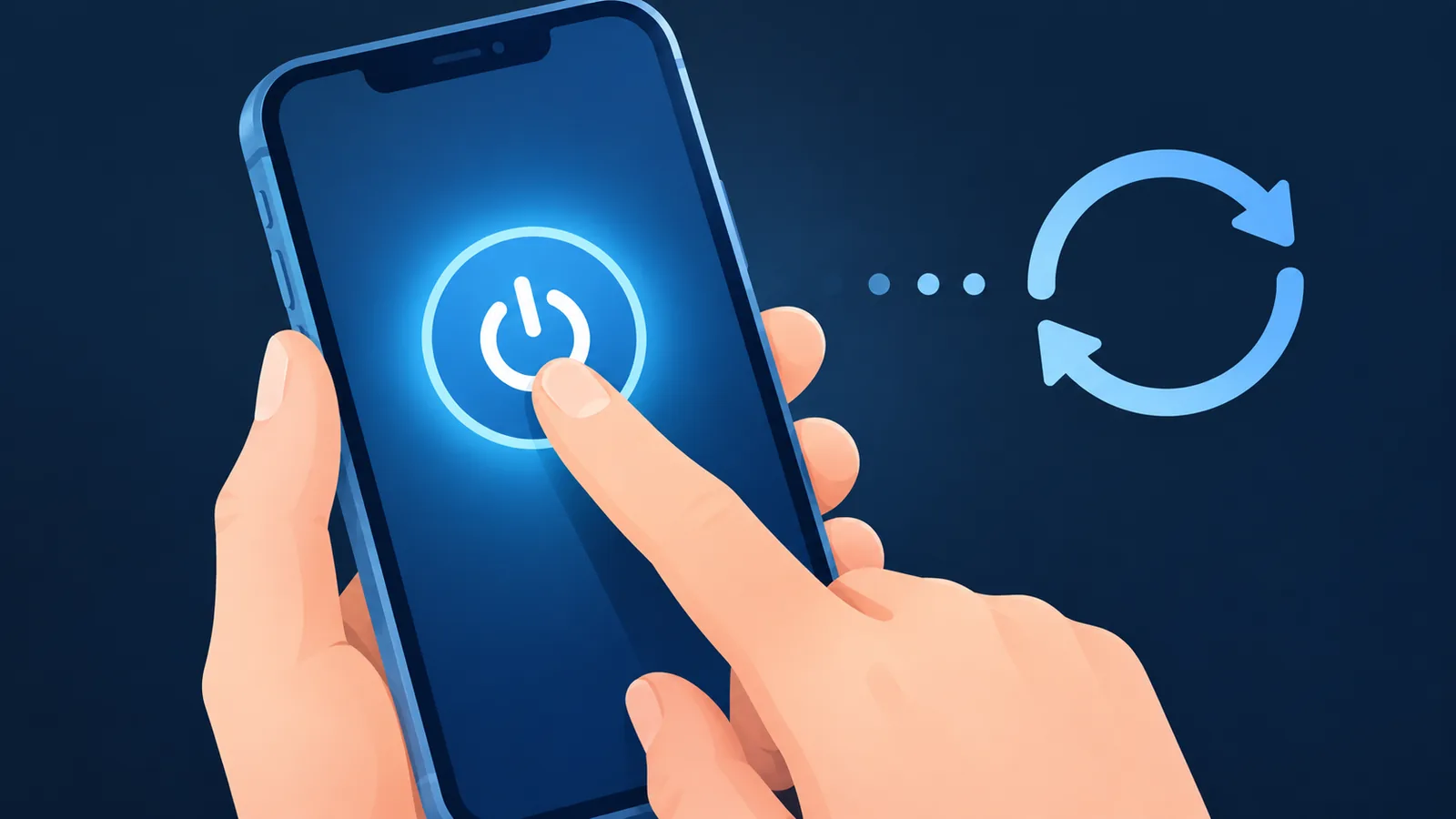
Een herstart is een eenvoudige maar effectieve stap bij netwerk- en synchronisatieproblemen: het herstelt actieve processen en vernieuwt de verbinding met iCloud. Controleer na het herstarten of nieuwe wijzigingen weer verschijnen op je andere apparaten. Dit kan enkele minuten tot langer duren, afhankelijk van de hoeveelheid data die nog moet worden bijgewerkt en de snelheid van je internetverbinding.
🛒 Aanbevolen Product
| Kenmerk | iPhone/iPad | Mac |
|---|---|---|
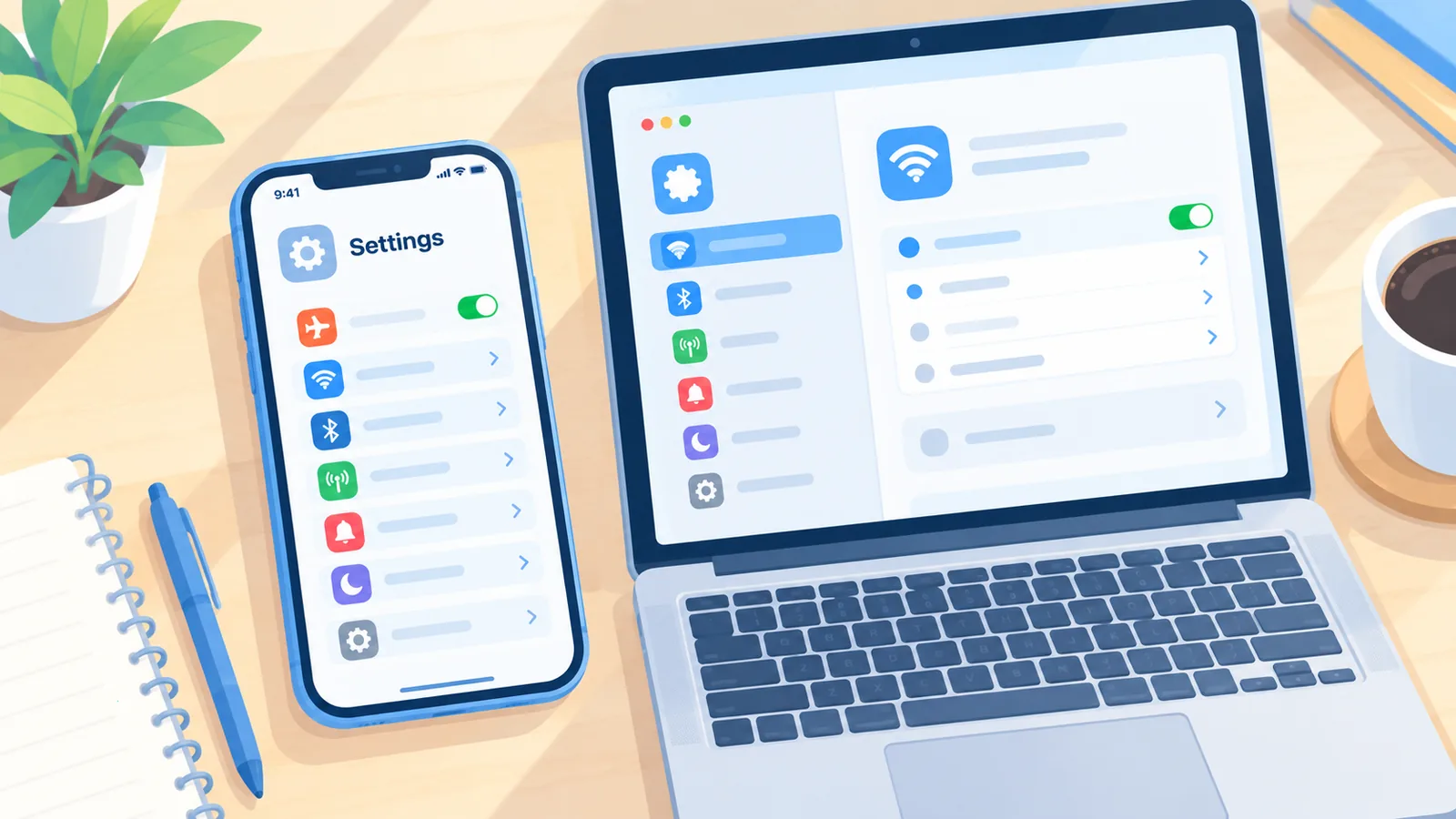
| Locatie van iCloud-instellingen | Instellingen-app, bovenaan bij je Apple ID | Systeeminstellingen, bij je Apple ID-profiel |
| Synchronisatie per dienst beheren | Schakelaars per app binnen iCloud-instellingen | Selectievakjes per dienst binnen iCloud-instellingen |
| Oplossingstijd na herstart | Meestal enkele minuten, afhankelijk van databoeveelheid | Kan iets langer duren bij grote iCloud Drive-mappen |
Vergelijking: synchronisatieproblemen per apparaattype
Hoewel de basisprincipes van iCloud-synchronisatie hetzelfde zijn, verschilt de manier waarop je instellingen beheert enigszins tussen iPhone/iPad en Mac. Op mobiele apparaten vind je alle iCloud-opties overzichtelijk gebundeld binnen de Instellingen-app, terwijl je op de Mac naar Systeeminstellingen moet gaan. Op beide platformen geldt echter dezelfde logica: controleer verbinding, aanmelding, opslag en instellingen in die volgorde.
Checklist voordat je contact opneemt met Apple Support
Loop deze punten na voordat je verdere hulp zoekt:
- Wifi of mobiele data is actief en stabiel.
- Je bent correct aangemeld bij je Apple ID, zonder openstaande verificatiemeldingen.
- Er is voldoende iCloud-opslagruimte beschikbaar.
- Datum en tijd staan op automatisch en zijn correct.
- De nieuwste software-update is geïnstalleerd.
- Je hebt het apparaat opnieuw opgestart en de synchronisatiestatus gecontroleerd.
Als synchronisatie na al deze stappen nog steeds niet werkt, is een storing bij Apple zelf of een dieperliggend accountprobleem mogelijk, en is contact met Apple Support de logische vervolgstap.
Veelgestelde vragen over iCloud-synchronisatie
Hoelang duurt het voordat iCloud weer synchroniseert?
Dit varieert: bij kleine wijzigingen kan het enkele minuten duren, bij grote hoeveelheden data of een trage verbinding kan het langer duren.
Werkt iCloud-synchronisatie zonder wifi?
Ja, synchronisatie kan ook via mobiele data verlopen, al kan dit afhankelijk van je databundel en instellingen beperkt of uitgeschakeld zijn.

Wat als mijn iCloud-opslag vol is?
Dan stopt synchronisatie van nieuwe gegevens. Maak ruimte vrij door overbodige bestanden of back-ups te verwijderen, of breid je opslagabonnement uit.
Wat is het verschil tussen synchroniseren en een back-up maken?
Synchroniseren houdt gegevens actueel en gelijk tussen al je apparaten, terwijl een back-up een volledige momentopname van je apparaat opslaat voor herstel.

Wat kan ik doen als de storing aanhoudt na alle stappen?
Controleer de systeemstatus van Apple-diensten en neem, als alles daar normaal werkt, contact op met Apple Support voor verdere hulp.
Gerelateerde artikelen
- Apple Support – iCloud-ondersteuningspagina
Meer vergelijkingen en koopgidsen nodig?