⚠️ Deze pagina verbindt je met Atovia’s partners en affiliate markten. We kunnen een commissie ontvangen van affiliate partners voor activiteiten die via deze links worden gedaan. Kortingsaanbiedingen kunnen op elk moment veranderen volgens het beleid! Wees gerust, er zijn geen extra kosten voor jou! We hopen dat dit je tijd bespaart bij het vinden van de juiste items!
Een computer die vastloopt of traag reageert is vervelend, maar met de juiste aanpak los je de meeste problemen zelf op. Deze gids laat je stap voor stap zien hoe.
Wat is troubleshooting en waarom is het belangrijk
Troubleshooting is het gestructureerd zoeken naar de oorzaak van een probleem, zodat je gericht een oplossing kunt toepassen in plaats van willekeurig te proberen. Een systematische aanpak bespaart tijd en voorkomt dat je onnodig onderdelen vervangt of software herinstalleert. Door eerst te observeren en daarna pas actie te ondernemen, voorkom je dat je het probleem per ongeluk verergert.
Basisstappen voor het diagnosticeren van computerproblemen
Begin met het nauwkeurig omschrijven van het probleem: wanneer treedt het op en is het reproduceerbaar. Herstart vervolgens de computer, want dit lost een groot deel van tijdelijke fouten al op. Isoleer daarna de mogelijke oorzaak door recente wijzigingen, zoals nieuwe software of updates, terug te draaien. Test één variabele tegelijk, zodat je precies weet welke aanpassing het verschil maakt.
- Herstart eerst voordat je verdergaat met complexere stappen
- Wijzig telkens één instelling of onderdeel tegelijk
- Noteer foutmeldingen letterlijk voor verdere opzoeking
- Controleer recente updates of installaties als mogelijke oorzaak
🛒 Aanbevolen Product
Veelvoorkomende computerproblemen en oplossingen
Een computer die niet opstart, wijst vaak op een voedings- of geheugenprobleem; controleer kabels en RAM-modules eerst. Een trage pc is meestal het gevolg van te veel opstartprogramma’s of een vol geheugen, wat je kunt verhelpen via het taakbeheer. Netwerkproblemen ontstaan dikwijls door verouderde drivers of een instabiele routerverbinding, waarbij een herstart van de router al veel oplost. Blauwe schermen wijzen meestal op driver- of hardwareconflicten en vragen om verdere loganalyse.
Hulpmiddelen en software voor troubleshooting
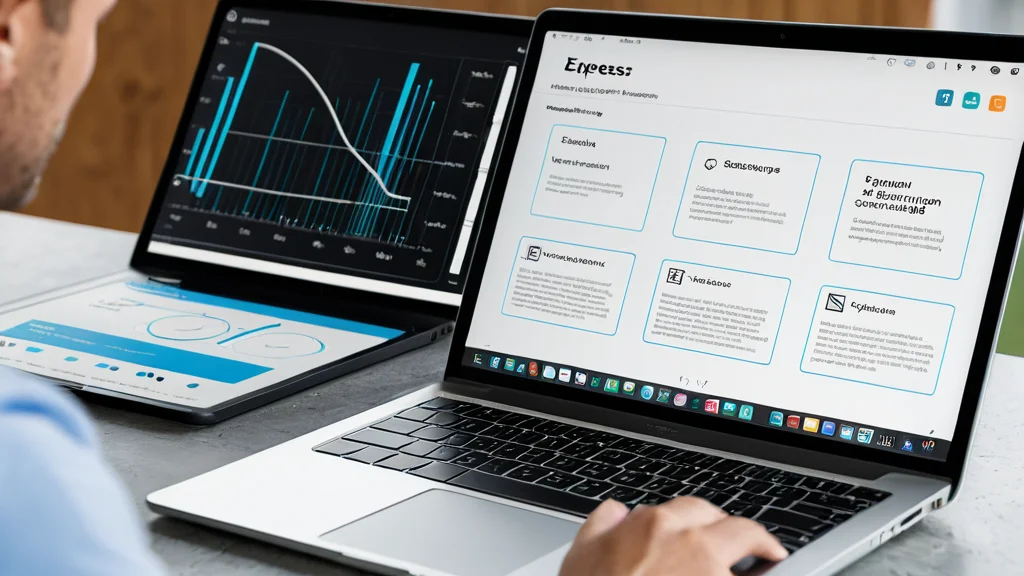
Windows en macOS bevatten ingebouwde diagnosetools, zoals Systeemherstel en Activiteitenweergave, die snel inzicht geven zonder extra installaties. Externe software biedt vaak diepgaandere analyse, bijvoorbeeld gedetailleerde hardwaretests of uitgebreide logbestanden.
| Kenmerk | Ingebouwde tools | Externe software |
|---|---|---|
| Installatie nodig | Nee | Ja |
| Detailniveau | Basis | Uitgebreid |
| Geschikt voor | Snelle controle | Diepgaande diagnose |
| Kosten | Gratis | Vaak betaald |
Wanneer moet je professionele hulp inschakelen
Als een probleem blijft terugkeren ondanks herhaalde pogingen, of als er fysieke schade aan hardware wordt vermoed, is het verstandig een specialist te raadplegen. Ook bij herhaalde blauwe schermen of vermoeden van een defecte harde schijf is professionele diagnose vaak veiliger dan verder zelf experimenteren.
Wil je hulp bij het oplossen van hardnekkige computerproblemen?
Conclusie en praktische tips
Met een gestructureerde aanpak los je de meeste computerproblemen zelfstandig op: observeer, isoleer de oorzaak en test gericht. Regelmatig onderhoud, zoals updates bijhouden en opstartprogramma’s beperken, voorkomt bovendien veel toekomstige problemen.